Корректировка и отмена мероприятий в СЗВ-ТД
Вопрос клиента: Как скорректировать или отменить переданные в ПФР кадровые мероприятия в отчете СЗВ-ТД?
Ответ: Кадровые мероприятия считаются переданными в ПФР, если в отчете СЗВ-ТД установлен флажок Документ принят в ПФР (не редактируется):
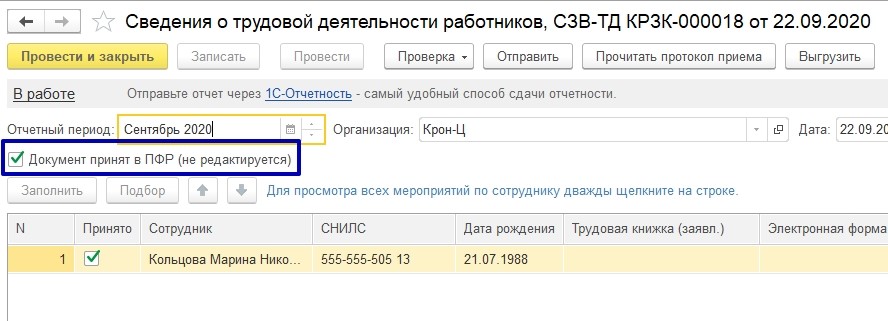
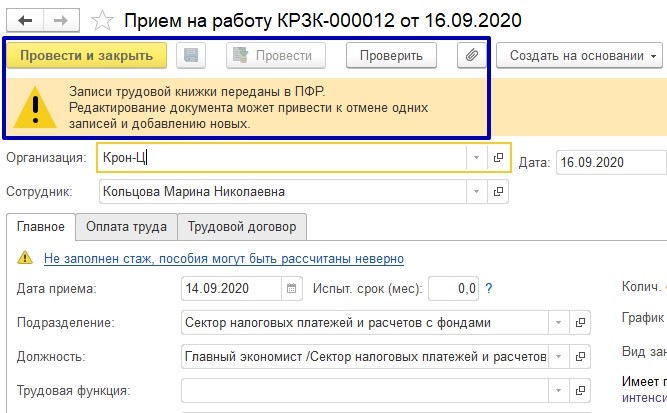
При установленном флажке в СЗВ-ТД кадровые документы (Прием на работу, Увольнение, Кадровый перевод, Регистрация трудовой деятельности и др.) становятся недоступными для редактирования:
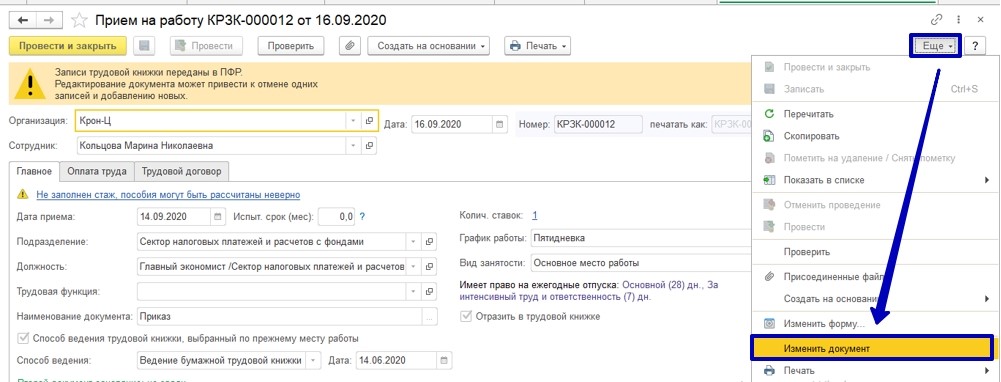
При необходимости можно включить возможность редактирования кадровых документов через кнопку Еще / Изменить документ:
Корректировка переданных кадровых мероприятий
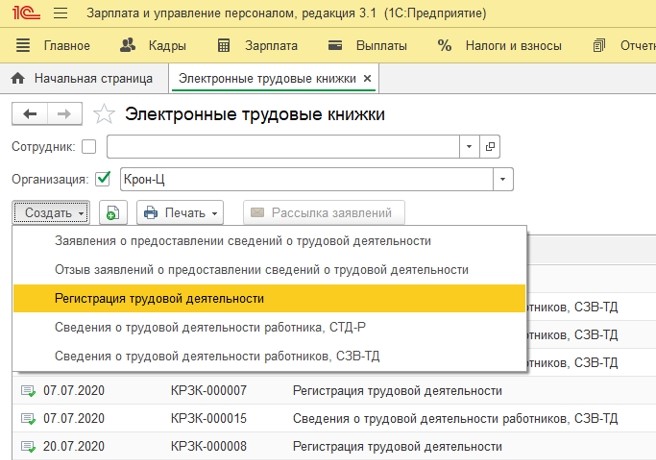
Есть два способа корректировки – мероприятия можно скорректировать непосредственно в кадровом документе, которым оно было зарегистрировано, или с помощью документа «Регистрация трудовой деятельности», который можно открыть в разделе Кадры / Электронные трудовые книжки:
После корректировки сведений необходимо создать новый СЗВ-ТД.
После повторного проведения, измененного или снятого с проведения документа, сформируется новое мероприятие (сформируется новый идентификатор мероприятия).
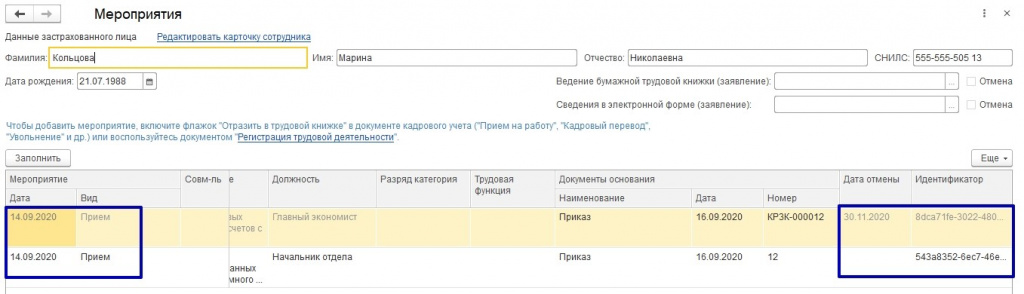
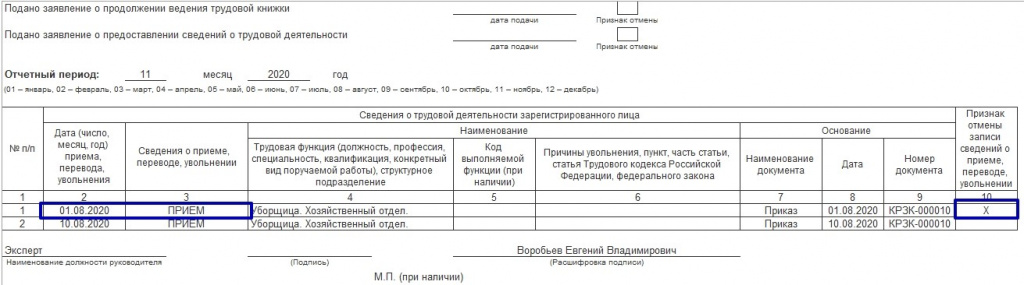
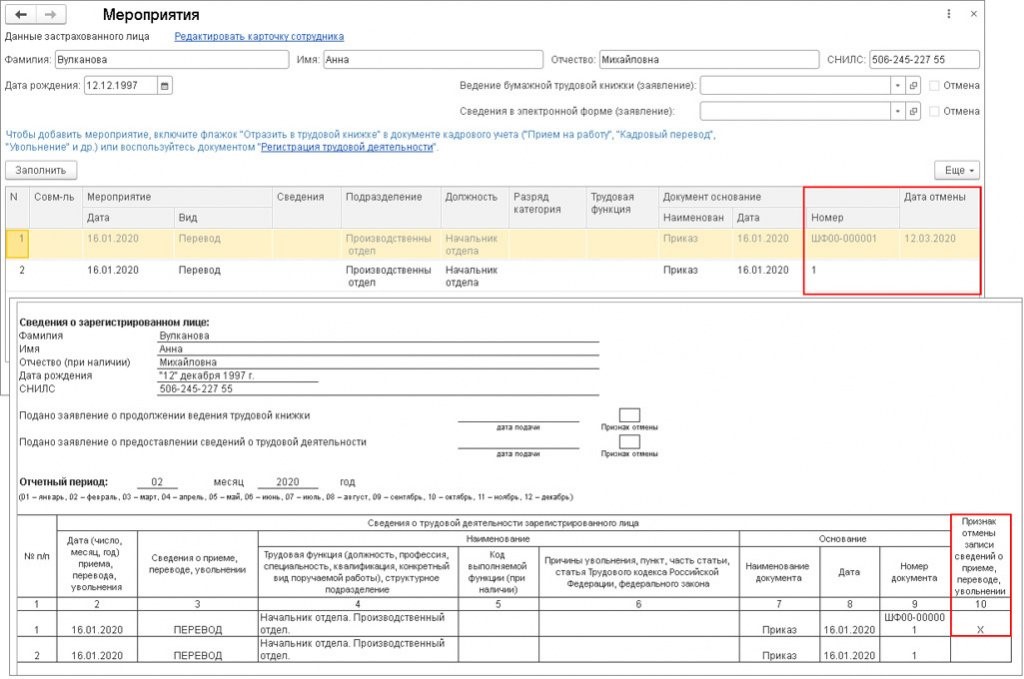
При изменении данных в кадровом документе в отчете СЗВ-ТД первая строка с ранее переданными сведениями будет стоять с признаком отмены, а вторая строка — с новыми (измененными) данными о мероприятии:
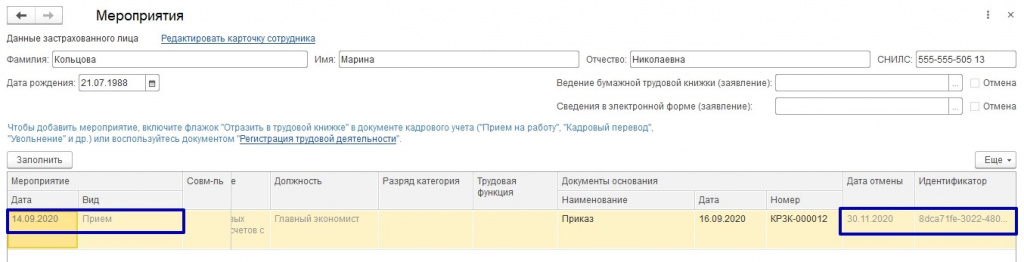
Если документ был снят с проведения, то сформируется строка с ранее переданными мероприятиями с признаком отмены:
Если в кадровом документе были изменены сведения, которые не передаются в ПФР (суммы начислений, право на отпуск и т. д.), то при проведении документа новое мероприятие (новый идентификатор) сформирован не будет.
Примеры корректировки переданных мероприятий:
Пример 1 – внесение изменений в кадровый документ
Сотрудница принята на работу 03.08.2020 г., сведения в ПФР о приеме приняты. В отчете СЗВ-ТД стоит галочка Документы приняты ПФР (не редактируется). В сентябре обнаружили ошибку, нужно было дату приема указать 10.08.2020 г. Принято решение скорректировать кадровый документ.
В Приеме на работу по кнопке Еще / Изменить документ включается возможность редактирования:
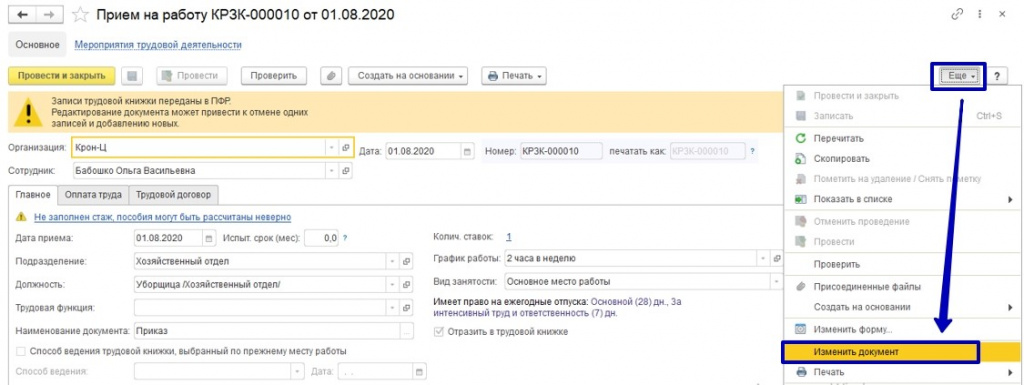
Изменяем в документе дату приема. При формировании отчета СЗВ-ТД будет сформировано две строки – одна с отменой ранее переданного мероприятия, вторая с корректными данными. Дата отмены, как правило, это текущая дата компьютера:
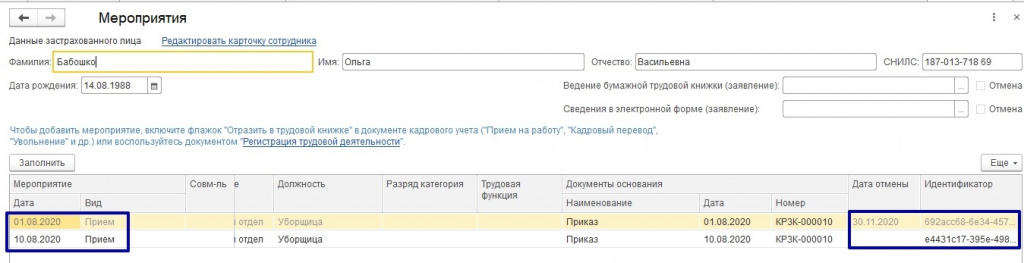
Пример 2 – изменение сведений с помощью документа «Регистрация трудовой деятельности»
Переданы сведения в ПФР, но в номере приказа была допущена ошибка, вместо номера 70-л, было отправлено мероприятие с номером приказа 70.
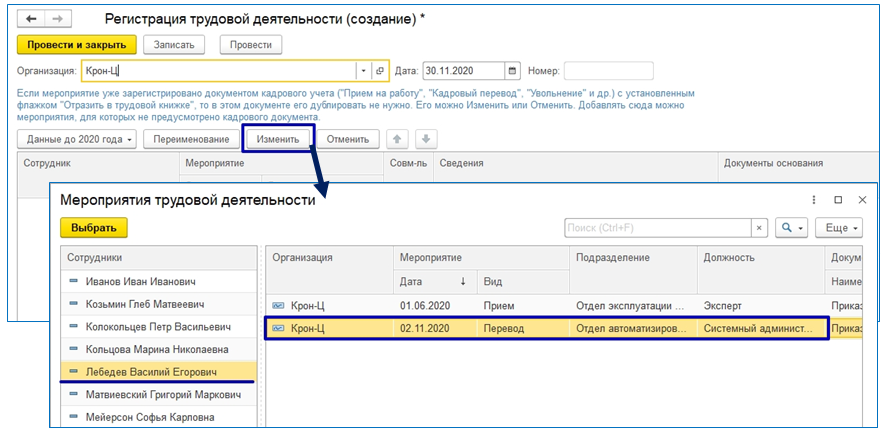
Скорректируем переданные сведения документом «Регистрация трудовой деятельности». Для изменения сведений ранее переданного мероприятия следует нажать на кнопку «Изменить». В появившемся окне в левой части отображается список сотрудников, по которым имеются кадровые мероприятия, а в правой части перечисляются кадровые мероприятия по конкретному сотруднику:
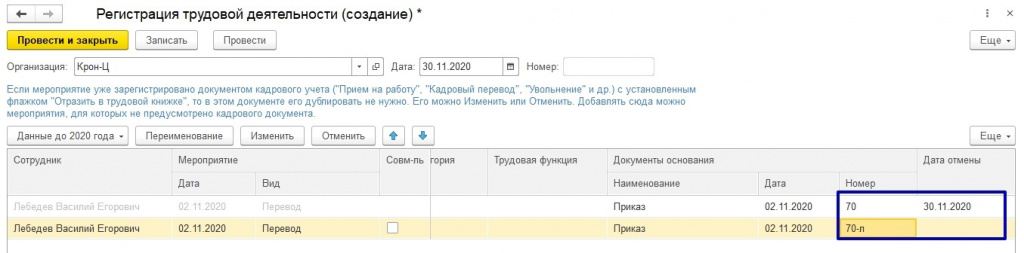
При выборе мероприятия, которое нужно изменить, в Регистрации трудовой деятельности появится две строки – одна с признаком отмены, а вторая с такими же данными, в которые следует вносить изменения:
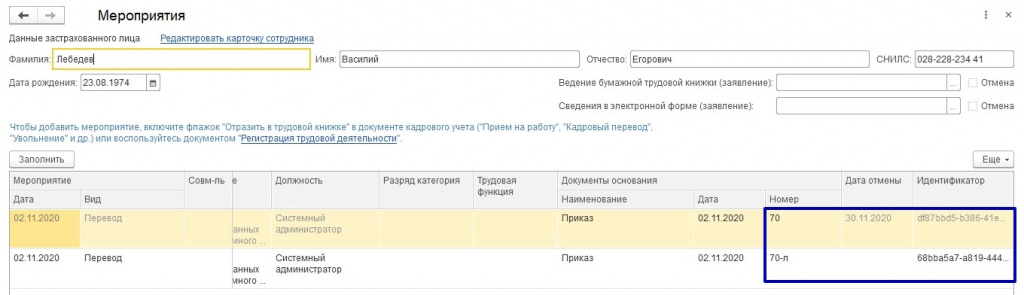
Скорректировав данные и проведя документ в отчете СЗВ-ТД появится две строки с мероприятиями – одна отменяющая, вторая в верными сведениями:
Если кадровое мероприятие было зарегистрировано Регистрацией трудовой деятельность, то для корректировки мероприятий также нужно воспользоваться документом Регистрация трудовой деятельности (кнопка Еще / Изменить документ или кнопка Изменить).
Отмена переданных кадровых мероприятий
Для отмены ранее переданного мероприятия можно снять с проведения кадровый документ, которым было зарегистрировано кадровое мероприятие, или создать документ Регистрация трудовой деятельности и по кнопке «Отменить» отменить ранее переданное кадровое мероприятие. После чего нужно создать новый отчет СЗВ-ТД.
Пример – отмена переданного кадрового мероприятия
В ПФР были переданы мероприятия о переводе сотрудника на другую должность. Позже выяснилось, что мероприятия были переданы ошибочно. Нужно отменить переданные кадровые мероприятия.
1) Отменить проведение документа «Кадровый перевод» при формировании СЗВ-ТД автоматически появится строка с ранее переданными сведениями с признаком отмены.
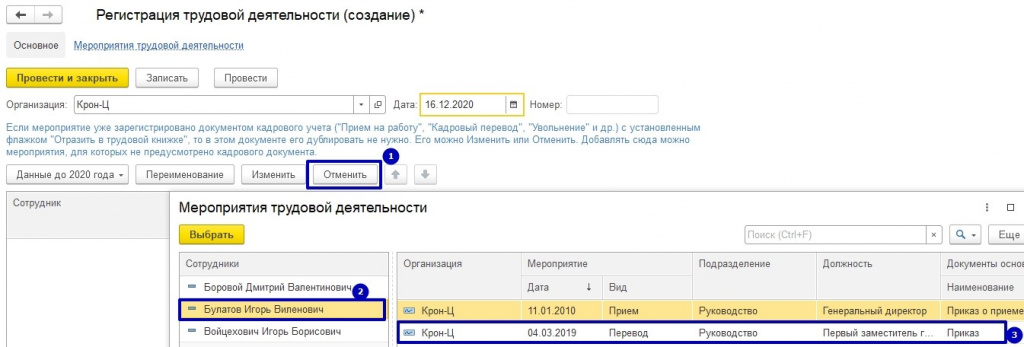
2) Сформировать документ «Регистрация трудовой деятельности», в котором нажать кнопку «Отмена» (1), откроется окно, в котором слева нужно выбрать сотрудника, по которому отменяется мероприятие (2), в правой части окна выбрать отменяемое мероприятие (3):
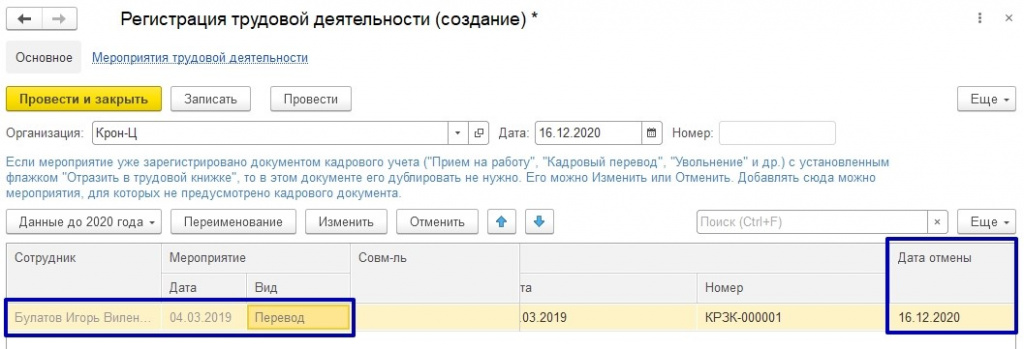
В документе строка с отменяемым мероприятием будет окрашена в серый цвет и стоять дата отмены:
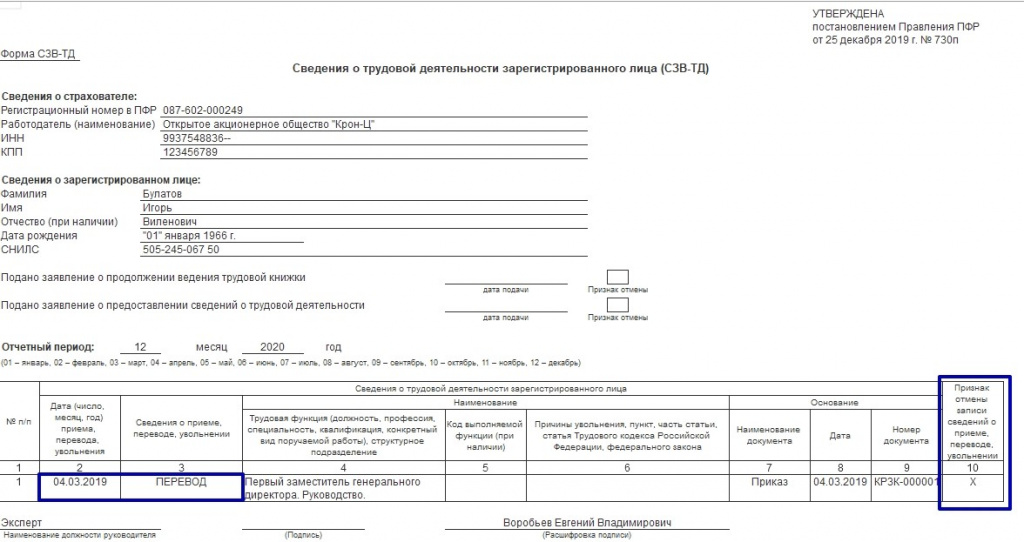
Сведения, которые были отменены, будут отражены в форме СЗВ-ТД автоматически при последующем формировании:
Статью подготовила Польникова Анастасия, специалист линии консультаций компании «ИнфоСофт»
3 популярных вопроса по заполнению СЗВ-ТД в «1С:Зарплата и управление персоналом», ред. 3.1

Специалист линии консультаций Анастасия Черемных отвечает на популярные вопросы по заполнению СЗВ-ТД в программе ЗУП 3.1. Обращаем внимание, что ситуация в каждой организации требует отдельного рассмотрения. В этой статье рассмотрим примеры, которые для большинства организаций похожи.
1. Формируем отчет. Ошибочно попадают события, переданные еще в январе и феврале.
Ко времени формирования отчета за март заполнение СЗВ-ТД в программе изменилось. Одно из таких изменений — в отчете появилась отметка «Пачка принята в ПФР (не редактируется)». Чтобы события января и февраля не попадали в свежие отчеты, надо вернуться в отчеты первых двух месяцев и проставить в них галочку «Пачка принята в ПФР (не редактируется)».
Рис. 1 (нажмите, чтобы увеличить)
2. Как внести в отчет данные о приеме на работу, если документ оформлялся в другой (предыдущей) программе?
В п.1.7. Постановления Правления ПФР от 25 декабря 2019 г. N 730п, утверждающем порядок заполнения отчета, указано: «При представлении формы СЗВ-ТД впервые в отношении зарегистрированного лица страхователь одновременно представляет сведения о его трудовой деятельности (о последнем кадровом мероприятии) по состоянию на 1 января 2020 года у данного страхователя».
Есть случаи, когда данные о таких событиях отсутствуют в базе. Например, прием на работу был оформлен еще до перехода в новую версию программы. В таком случае для внесения данных надо использовать документ «Регистрация трудовой деятельности». Найти его можно в разделе «Кадры» — «Электронные трудовые книжки».
Рис. 2 (нажмите, чтобы увеличить)
Для внесения данных о приеме либо кадровом переводе по состоянию на начало года — создаем документ и добавляем новую строку. Для добавления новой строки в документ необходимо: в табличной части документа нажать правой кнопкой мыши и в появившемся меню выбрать кнопку «Добавить», далее заполнить строку фактическими данными.
Рис. 3 (нажмите, чтобы увеличить)
Рис. 4 (нажмите, чтобы увеличить)
3. Как откорректировать ранее отправленные данные?
Рис. 5 (нажмите, чтобы увеличить)
Рис. 6 (нажмите, чтобы увеличить)
Рис. 7 (нажмите, чтобы увеличить)
Видим две строки о нашем событии, одна из которых с датой отмены, а другая передает корректные данные.
О подобном оформлении корректирующих записей можно прочитать в п. 2.7. Постановления Правления ПФР от 25 декабря 2019 г. N 730п — «В случае если требуется скорректировать (исправить) ранее представленные сведения о трудовой деятельности по зарегистрированному лицу, необходимо отменить ранее представленные сведения в соответствии с пунктом 2.6 настоящего Порядка, и в следующей строке заполнить скорректированные (исправленные) сведения»
При заполнении отчета СЗВ-ТД возникает множество ситуаций, требующих внимания. Мы рассмотрели только некоторые простые случаи. При возникновении вопросов по заполнению отчета обращайтесь к специалистам линии консультаций.
Напоминаем, что работодатели обязаны представлять сведения в ПФР по форме СЗВ-ТД на следующий день после увольнения работника. Новый порядок вступил в силу 27 апреля 2020 и действует по 31 декабря 2020 года.
Как в 1С исправить ошибочную СЗВ-ТД
С внедрением электронных трудовых книжек у работодателей появилась обязанность представлять в органы ПФР сведения о трудовой деятельности физических лиц — форму СЗВ-ТД.
Когда сдавать
Форма и порядок заполнения сведений о трудовой деятельности работника утверждены Постановлением Правления ПФР от 25.12.2019 № 730п.
В соответствии с Постановлением № 730п сведения о работниках по форме СЗВ-ТД передаются в ПФР не позднее 15 числа месяца, следующего за месяцем, в котором произошли кадровые мероприятия.
Однако в связи с коронавирусом срок представления формы СЗВ-ТД изменился, 27.04.2020 вступило в силу постановление Правительства РФ от 26.04.2020 № 590. Оно предусматривает, что:
В Постановлении № 590 не утверждены специальные сроки представления СЗВ-ТД в отношении таких кадровых мероприятий:
Исходя из этого, можно сделать вывод, что в отношении данных случаев действует срок представления формы СЗВ-ТД, предусмотренный пунктом 2.5 ст. 11 Закона № 27-ФЗ — не позднее 15-го числа следующего месяца.
На бумаге или электронно?
Форма СЗВ-ТД может подаваться как в бумажном, так и в электронном виде.
На бумажном носителе форму могут предоставить работодатели, численность работников которых составляет менее 25. Форма заполняется чернилами, шариковой ручкой (кроме красного и зеленого цвета чернил) печатными буквами или при помощи средств вычислительной техники без помарок, исправлений и сокращений слов.
Сведения заверяются подписью руководителя или доверенного лица и печатью учреждения (при наличии).
В электронном виде форма может подаваться всеми работодателями. Форма, представляемая работодателем, численность работников которого больше 25 человек, заверяется усиленной квалифицированной электронной подписью в соответствии с законом № 63-ФЗ от 06.04.2011 «Об электронной подписи», при численности работников менее 25 человек — электронной подписью.
Ошибка в сведениях о трудовой деятельности: как исправить
Рассмотрим пример отправки корректировочного отчета СЗВ-ТД, если при первичной подаче отчета кадровое мероприятие по работнику было указано неверно, например неверная дата увольнения, в программе «1С:Зарплата и кадры государственного учреждения 8», ред. 3.1.
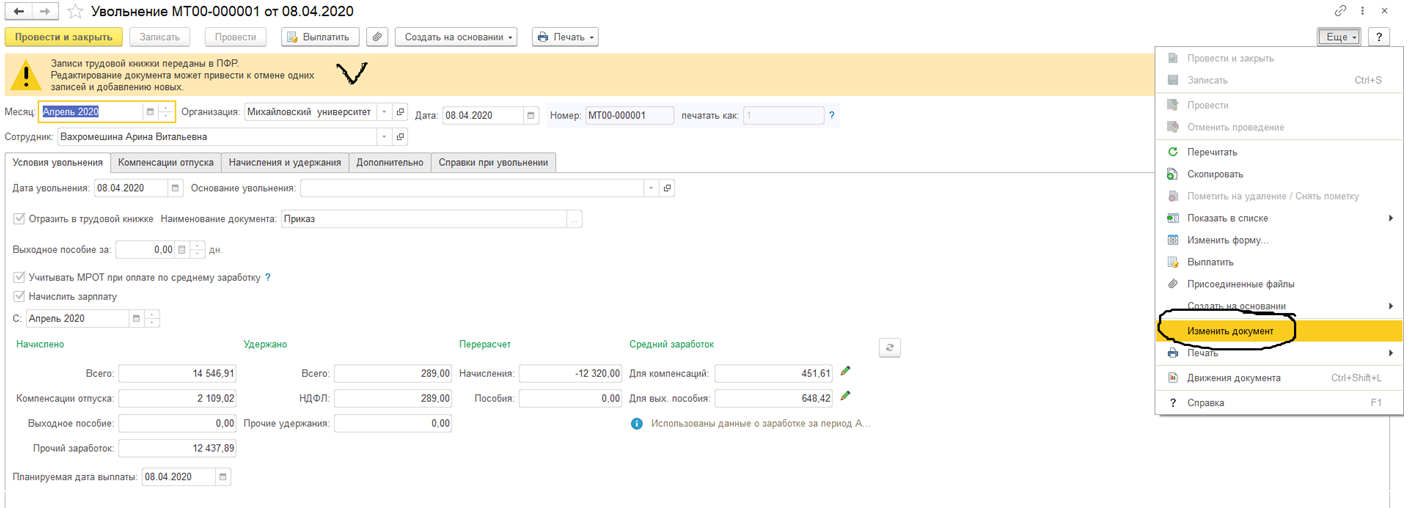
После отправки отчета СЗВ-ТД (с неверной датой) в документе «Увольнение» программа выдает предупреждение: «Записи трудовой книжки переданы в ПФР».
Но внести исправления в данный кадровый документ можно, если по кнопке «Еще» нажать «Изменить документ» (рис. 1).
Рис. 1
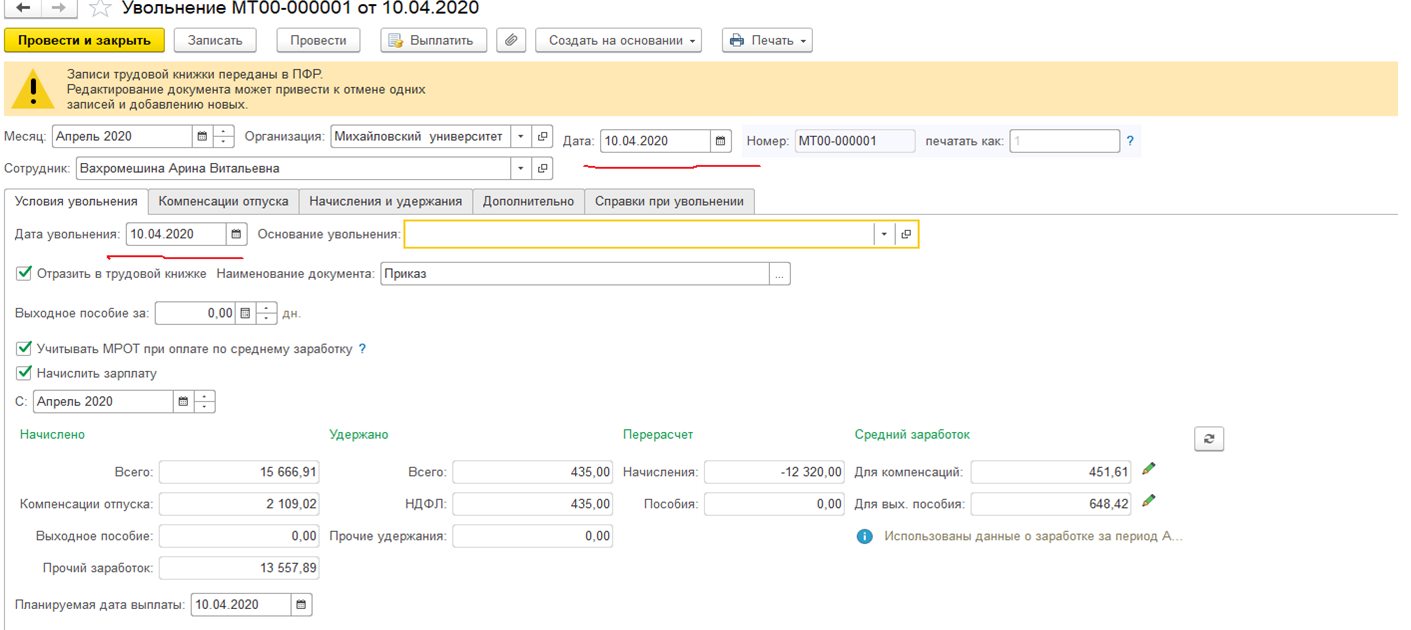
Вносим необходимые изменения в документ и проводим его (рис. 2).
Рис. 2
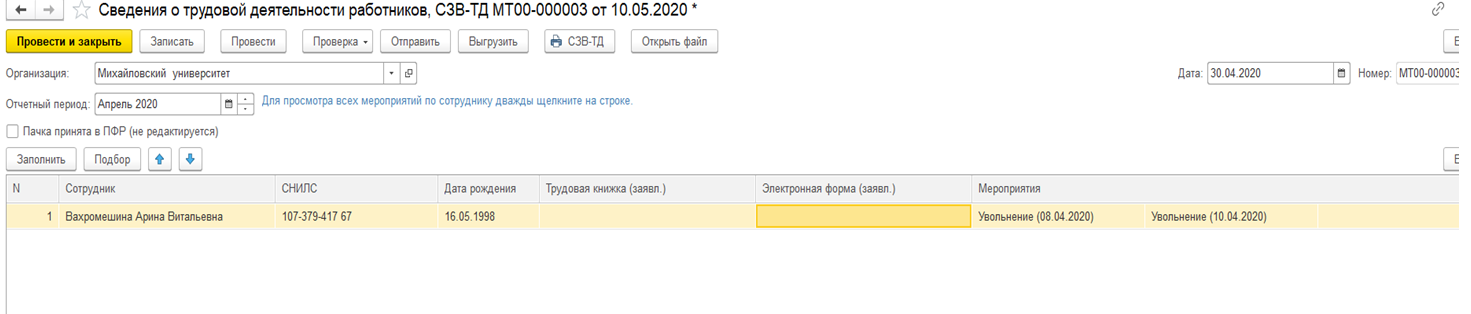
Далее создаем правильный СЗВ-ТД, по кнопке «Заполнить» программа заполнит отчет измененными данными (рис. 3).
Рис. 3
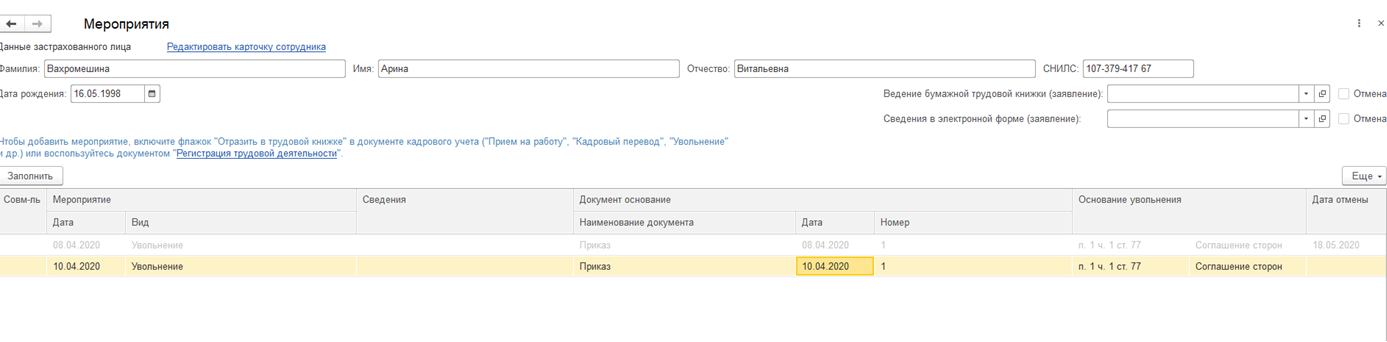
В составе мероприятий автоматически появилась строка с признаком отмены и новая строка с правильной датой (рис. 4).
Рис. 4
Далее необходимо провести и отправить СЗВ-ТД в ПФР.
Как полностью отменить уже сданный СЗВ-ТД
Рассмотрим пример отмены уже сданного отчета СЗВ-ТД, в котором ошибочно отправили данные об увольнении работника.
Документ увольнения сотрудника не нужно отменять и «распроводить», он пока что нужен!
Для отправки отмены создаем отчет СЗВ-ТД (это может быть отчет уже за следующий месяц). С помощью кнопки «Подбор» добавим нужного нам сотрудника. В «Мероприятиях» пусто, и это правильно, так как программа не «видит» никаких изменений о данном работнике (рис. 5).
Рис. 5
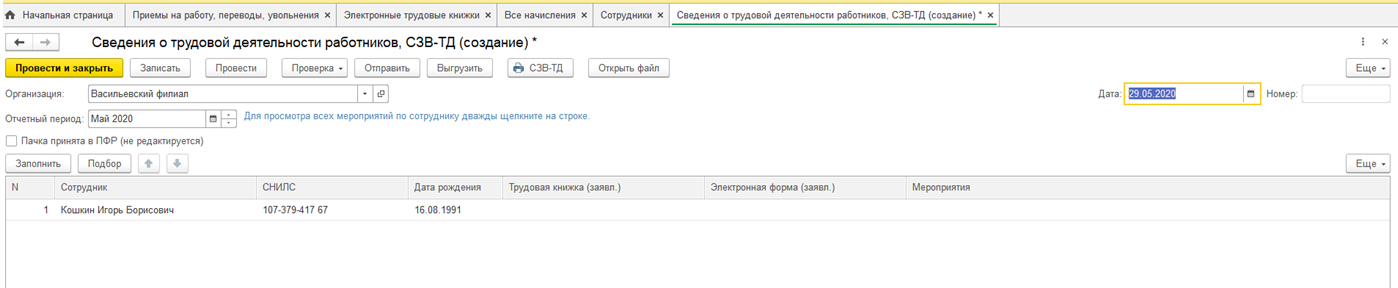
Далее в «Мероприятиях» по сотруднику открываем «Регистрация трудовой деятельности» и нажимаем кнопку «Отменить» (рис. 6).
Рис. 6
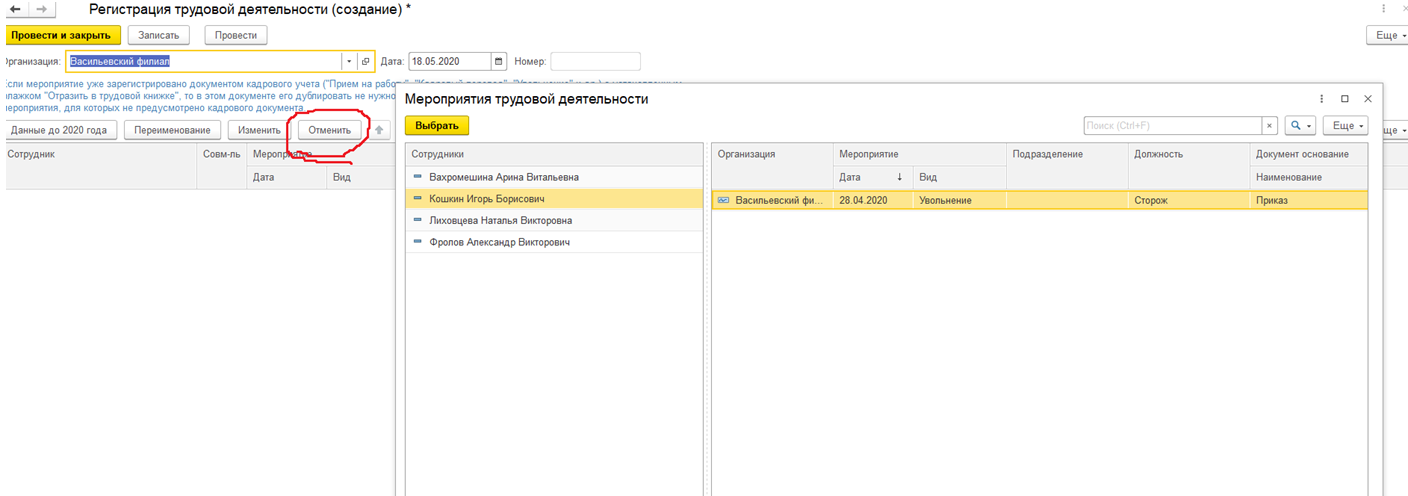
В открывшемся окне появится документ с «ошибочным» увольнением и нажимаем «Выбрать».
В разделе «Регистрации трудовой деятельности» появляется строка с признаком отмены — необходимо указать дату отмены (рис. 7).
Рис. 7
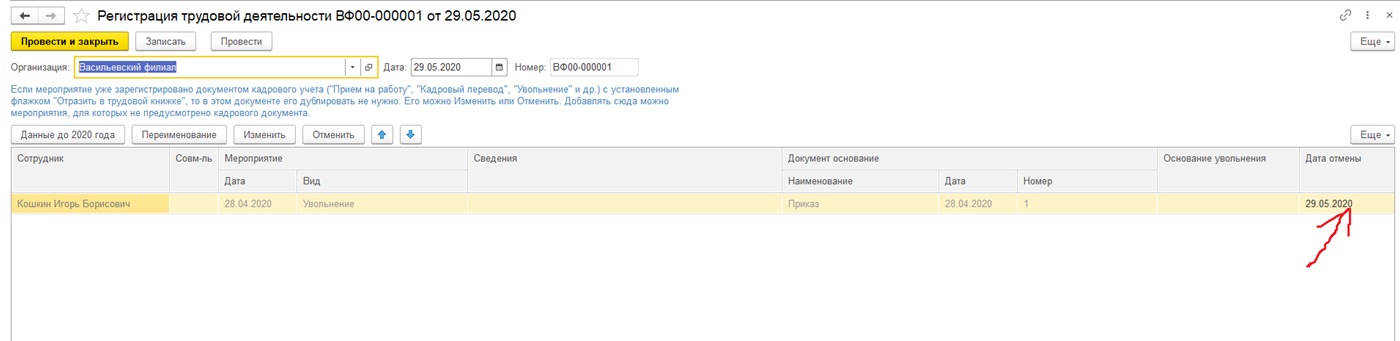
После проведения документа в «Мероприятиях» нажимаем кнопку «Заполнить» и внизу «Ок» (рис. 8).
Рис. 8
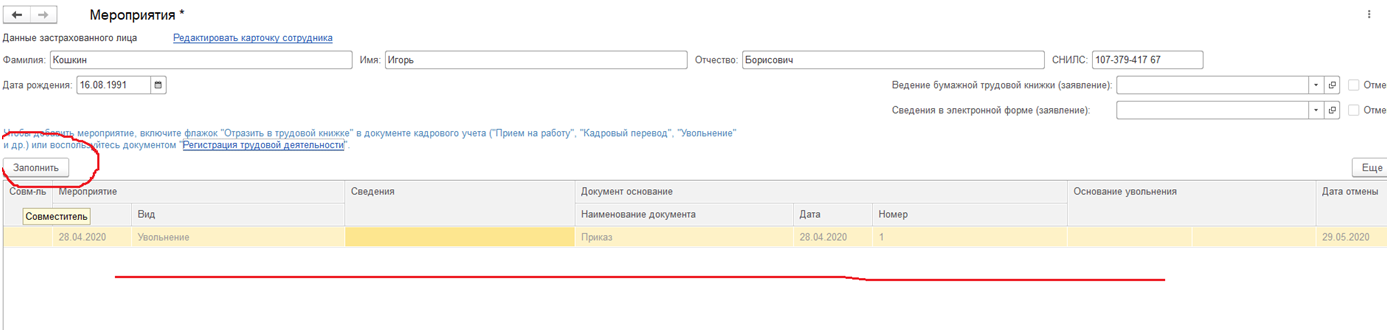
Новый отчет с отмененным увольнением отправляем в ПФР.
После принятия отчета ПФР устанавливаем об этом отметку («Пачка принята в ПФР»), чтобы данные не попали в следующий отчет!
После отправки и принятия ПФР можно перейти к непосредственному удалению документа с ошибочным увольнением, так как если удалить сначала сам документ, то в новом (отменяющем корректировочном) отчете СЗВ-ТД программа его не «увидит».
Частичное принятие отчета
Порой возникают ситуации, когда отправленная форма СЗВ-ТД принята ПФР только частично, а некоторым сотрудникам в протоколе приходят ошибки. Ранее в такой ситуации требовалось в программе удалять непринятых сотрудников из отправленного документа, чтобы была возможность пометить сведения об оставшихся сотрудниках как принятые в ПФР.
На новых релизах доработана возможность отметить как принятые сведения не обо всех, а только о части сотрудников. Работников с ошибками удалять из отчета теперь не нужно, необходимо по ним снять флаги в таблице (рис. 9).
Рис. 9
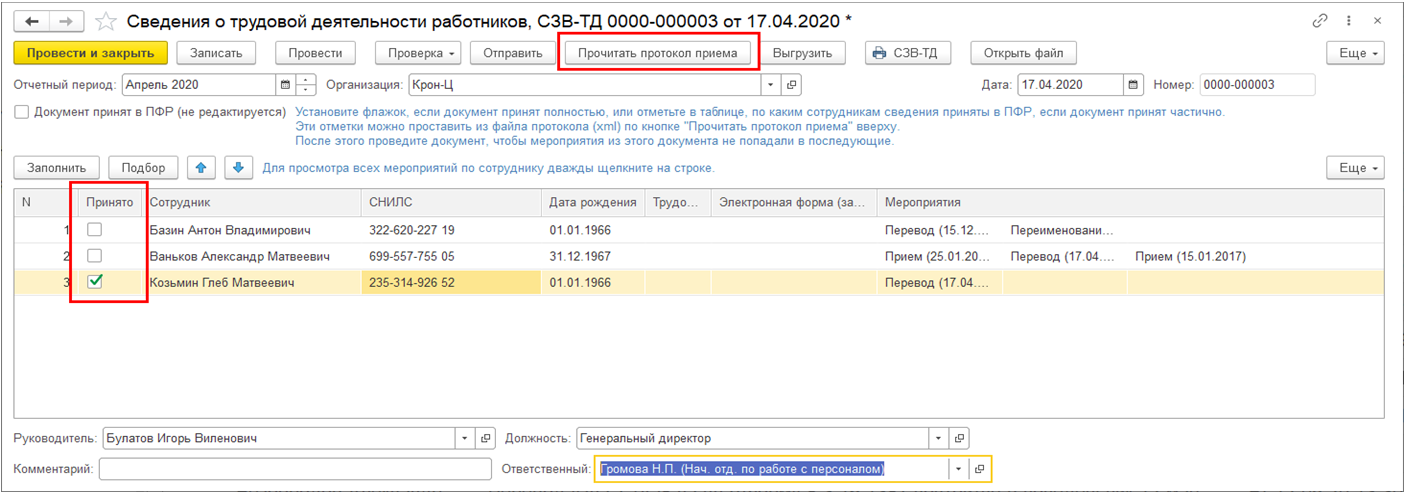
А если таких сотрудников в протоколе большое количество, можно поставить отметки автоматически по кнопке «Прочитать протокол приема». Протокол должен быть в машиночитаемом формате xml.
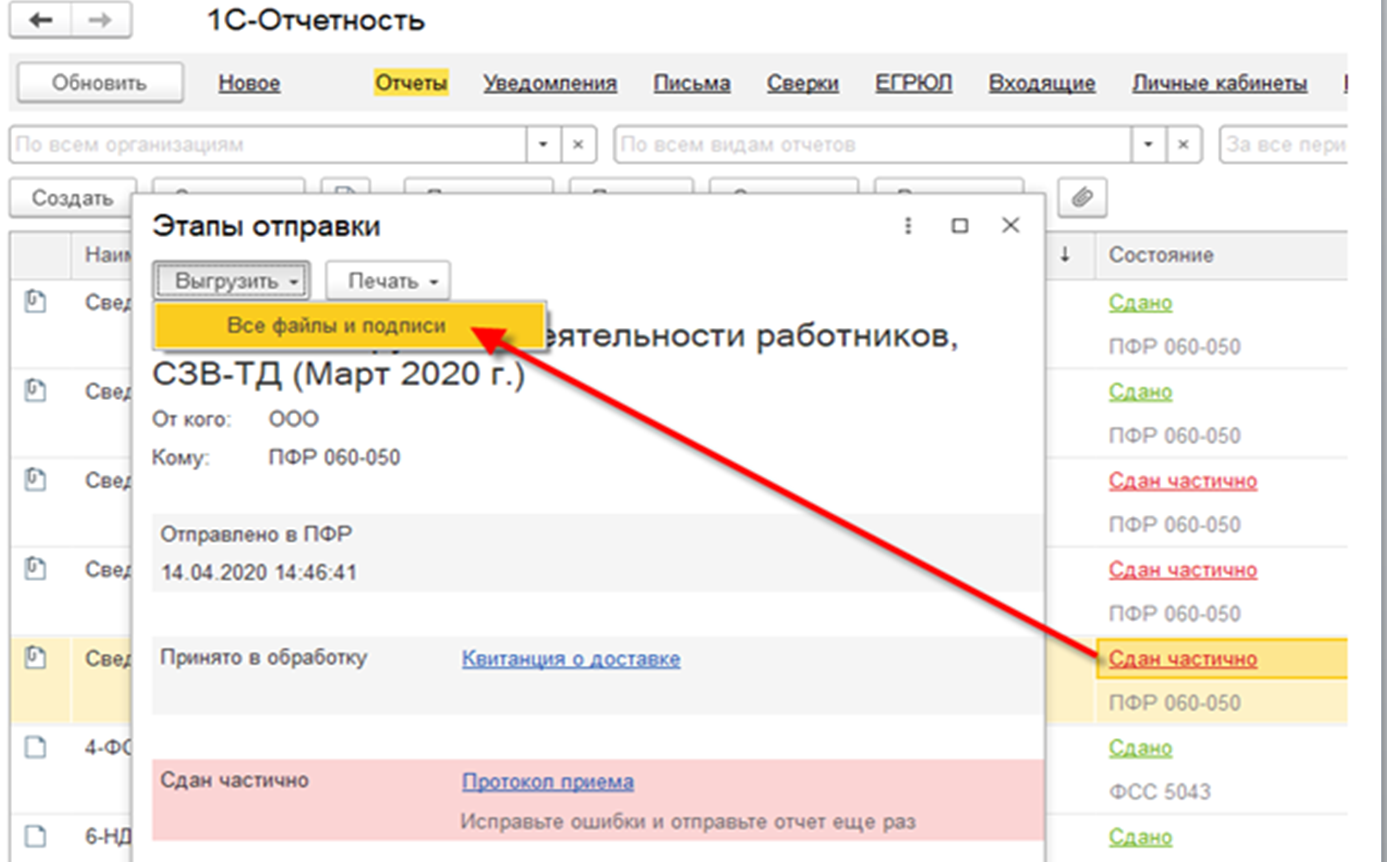
Если в программе подключена «1С-Отчетность», такой протокол можно выгрузить из окна просмотра этапов отправки: «Выгрузить» — «Все файлы» и подписи. В выгруженной папке протокол располагается в подпапке «Протокол/Содержимое» (рис. 10).
Рис. 10
Передача сведений о сотрудниках в ПФР в условиях пандемии коронавируса
Пандемия коронавируса повлияла на порядок передачи сведений о сотрудниках в ПФР. Начиная с апреля и до конца 2020 г. сдается отчет СЗВ-ТД по общим правилам, раз в месяц, если речь идет о любых кадровых событиях, кроме увольнения и приема на работу.
А сведения по сотрудникам, с которыми учреждение устанавливает или прекращает трудовые отношения, необходимо отправлять на следующий же рабочий день после оформления мероприятия, чтобы не платить штраф за нарушение срока сдачи отчетности в ПФР.
Федеральным законом от 01.04.2020 № 90-ФЗ введена административная ответственность за несвоевременное представление в установленный срок в органы ПФР сведений о трудовой деятельности физических лиц (по форме СЗВ-ТД). Непредоставление в срок влечет предупреждение или наложение административного штрафа на должностных лиц в размере от 300 до 500 руб.
Такая же ответственность будет налагаться за представление работодателем неполных и (или) недостоверных сведений о трудовой деятельности работников.
УСПЕЙТЕ ДО НГ!
Самый посещаемый курс «Клерка» про управленческий учет проходят уже более 100 ваших коллег. Успейте записаться на курс по старой цене 2021 года. Потом – дороже. Оплатите сейчас, учитесь в 2022 году в удобном потоке.
Как в 1С отразить корректировку и отмену кадровых мероприятий по СЗВ-ТД
Как формируется информация в СЗВ-ТД
СЗВ-ТД регламентирован Постановлением ПФР от 25.12.2019 г. № 730п. Документ заполняется на всех физлиц, с которыми оформлены трудовые отношения. В этот перечень включаются также совместители или работающие на удаленке.
Кроме того, в СЗВ-ТД фиксируются иные ситуации, например:
Внимание! При первичной подаче сведений на человека нужно дополнительно зафиксировать последнее кадровое мероприятие, проведенное у данного работодателя до 01.01.2020 г.
При создании СЗВ-ТД заполняются все строки согласно п. 2.5.1-2.5.8 Порядка заполнения отчета (Постановление № 730п).
Если в 2020 г. по работнику не произошло кадровых изменений, и от него не получено заявление на выбор формата трудовой книжки, информация по состоянию на 2020г. направляется не позже 15.02.2021 г. Кроме того, в этой ситуации не надо подавать СЗВ-ТД с нулевыми значениями.
Если человек принят или уволен в период с 9 апреля по 31 декабря 2020 г., СЗВ-ТД передается в ПФР не позже рабочего дня, идущего за днем даты приказа руководителя.
Как корректируются и отменяются данные по СЗВ-ТД
Поможем сдать СЗВ-ТД и исправить ошибки
Самые частые вопросы, которые мы решаем в течении 1 часа:
Как корректируются мероприятия по СЗВ-ТД в 1С:ЗУП 8
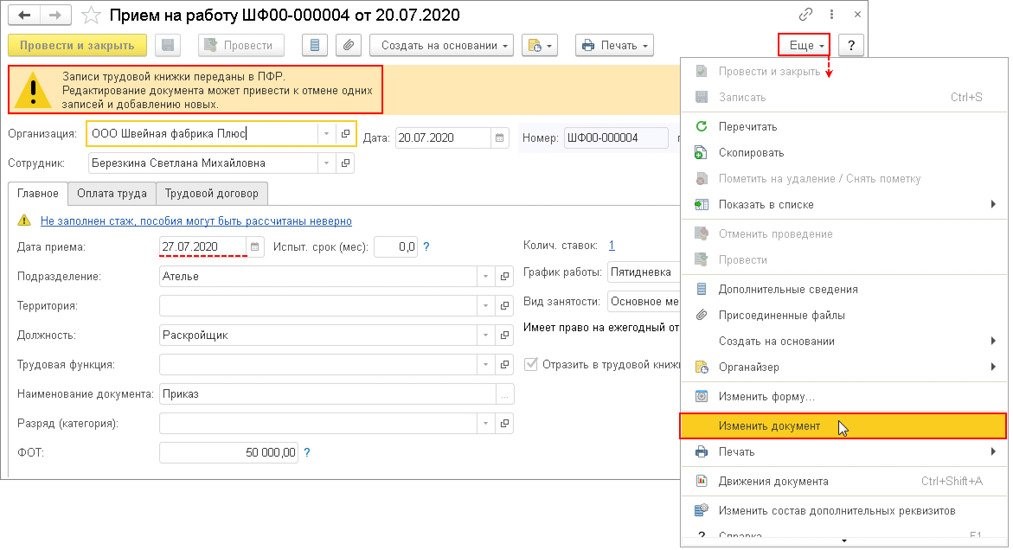
В 1С:ЗУП 8 информация о мероприятиях сдана в ПФР, когда в документе «Сведения о трудовой деятельности работников, СЗВ-ТД» стоит флажок «Документ принят в ПФР». В этом случае документы, относящиеся конкретно к этому отчету (приказы, распоряжения) и указанные в нем, не редактируются. В каждом документе содержится предупреждение, что информация по мероприятию направлена в ПФР. Если пользователю все же нужно внести изменение, это делается через кнопку «Еще» и далее «Изменить документ».
При внесении в документ исправлений, не передаваемых в ПФР, перепроведение документа не создает новое мероприятие по кадрам.
Как корректировать направленное ранее мероприятие
Если необходимо скорректировать кадровое мероприятие, это делается двумя способами:
Выбор варианта корректировки зависит от того, что именно требуется изменить. После внесения исправлений нужно создать новый документ СЗВ-ТД.
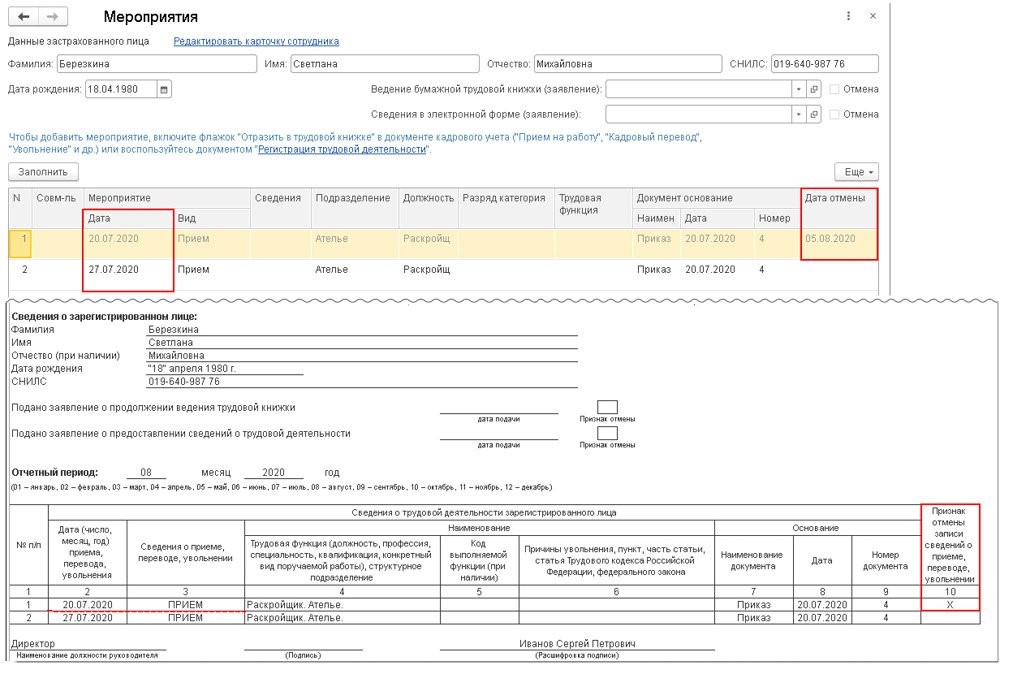
Работник устроился в компанию 20 июля 2020 г. Информация передана в Пенсионный фонд. Затем в августе нашли ошибку, что прием на работу был 27 июля 2020 г. Нужно внести корректировки в СЗВ-ТД.
Для этого можно скорректировать информацию в документе «Прием на работу». Информация уже направлена в ПФР (поставлен флажок «Документ принят в ПФР»). Вверху пользователь видит предупреждение, что сведения отправлены в ПФР, и корректировать их нежелательно.
Чтобы исправить информацию, нужно нажать «Еще», потом «Изменить документ», далее скорректировать неправильные сведения, т.е. поменять дату приема.
Когда пользователь создаст СЗВ-ТД за август 2020 г., по работнику будет заполнено две строчки:
Номер приказа можно исправить через документ «Регистрация трудовой деятельности». Пользователь нажимает «Изменить» и указывает дату, которая должна быть позже, чем дата документа.
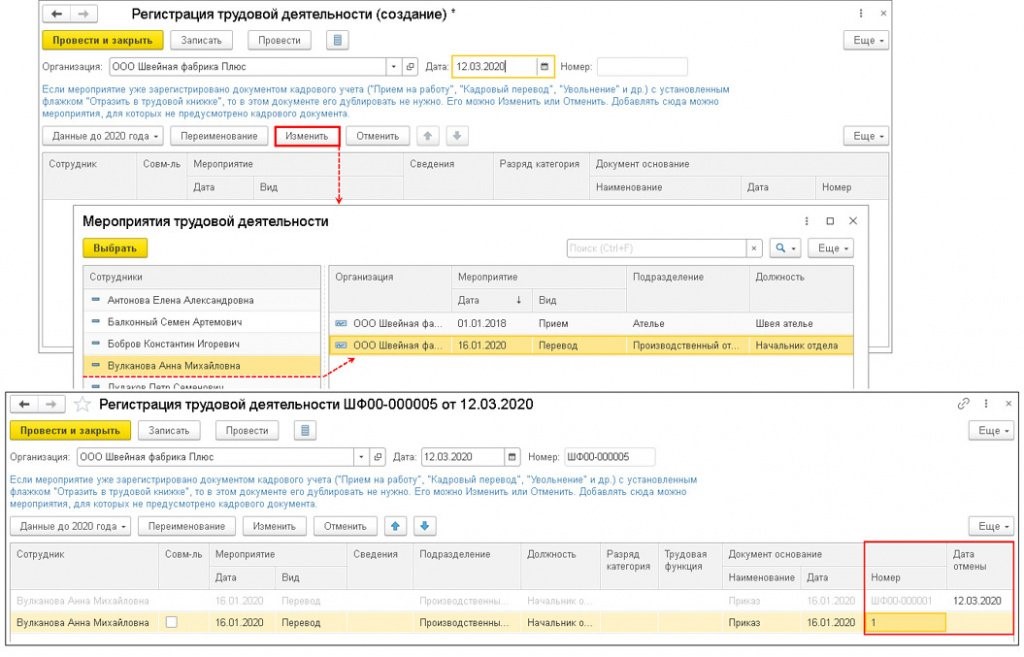
В документе «Мероприятия трудовой деятельности» с левой стороны содержится перечень работников, по которым проводились те или иные кадровые мероприятия. С правой стороны конкретно указываются, какие именно мероприятия по работнику производились.
Пользователь должен выбрать корректируемое мероприятие, после чего будут заполнены две строчки:
Для корректировки информации нужно поменять номер приказа, после чего нажатием кнопки документ «Провести и закрыть».
Если в 1С:ЗУП номера приказов указываются не простой нумерацией, а с префиксами, и аналогично записываются в бумажной трудовой, а также нужно, чтобы в СЗВ-ТД номера указывались с префиксами, требуется настроить 1С. В настройках убрать флажок «Удалять префиксы организации и ИБ из номеров кадровых приказов». Это делается через раздел «Настройки» и далее «Дополнительные настройки».
При указании в 1С:ЗУП собственной нумерации документов пользователь может вручную указывать номер в кадровом документе в поле «Печатать». Если это сделать, номер будет отражаться в СЗВ-ТД.
При регистрации мероприятия через документ «Регистрация трудовой деятельности» вносить изменения нужно этим документом. Пользователь нажимает «Еще», затем выбирает «Изменить документ» и далее нажимает «Изменить».
Как отменить направленное ранее мероприятие
Для отмены информации по ранее направленному мероприятию используются два метода:
После этого пользователь создает новый СЗВ-ТД.
Однако нужно отменить не только мероприятие, но и сам документ. В СЗВ-ТД отразится строчка с первоначальными сведениями, имеющими признак отмены.
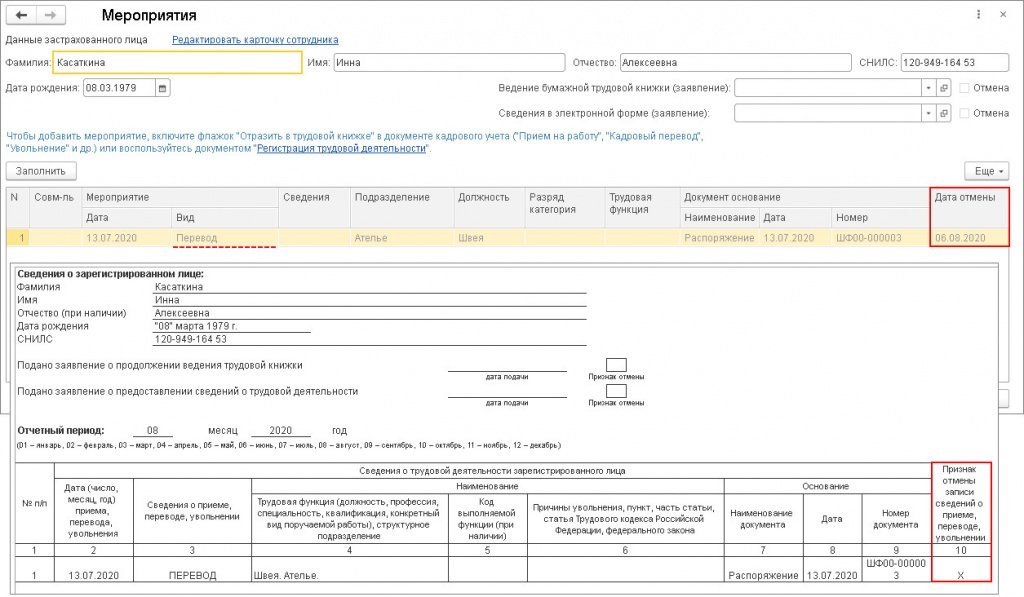
Оно было зарегистрировано через документ «Регистрация трудовой деятельности». В него нужно добавить новое мероприятие через:
При выборе отменяемого мероприятия заполняется строчка с информацией по нему и указывается признак отмены. После этого пользователь использует кнопку «Провести и закрыть». В СЗВ-ТД отмененные сведения будут указаны в отчете при его последующем заполнении.
Остались вопросы или нужна помощь в сдаче отчета СЗВ-ТД? Закажите консультацию наших специалистов!
СЗВ-ТД в 1С 8.3 Бухгалтерия — где найти, как заполнить
С момента ввода электронных трудовых книжек (ЭТК) к обязательным отчетам добавился СЗВ-ТД. В статье разберем:
Порядок подачи отчета СЗВ-ТД в ПФР
Цель СЗВ-ТД – заполнение электронной трудовой книжки сотрудника. Отчет подается только при наличии кадровых мероприятии или заявлений работников о выборе способа ведения трудовой книжки.
Кадровые мероприятия, по которым необходимо отчитываться в ПФР:
Сроки сдачи отчета зависят от вида мероприятия:
Штраф за нарушение срока сдачи – 500 руб. за каждого работника.
Получите понятные самоучители 2021 по 1С бесплатно:
С 01.07.2021 формат формирования СЗВ-ТД был изменен. Основные нововведения:
Как настроить 1С 8.3 Бухгалтерию, чтобы заполнять отчет СЗВ-ТД
Перед тем как сформировать СЗВ-ТД в 1С 8.3 Бухгалтерия, проверьте заполнение:
Рассмотрим подробнее заполнение справочника Трудовые функции и территориальных условий организации.
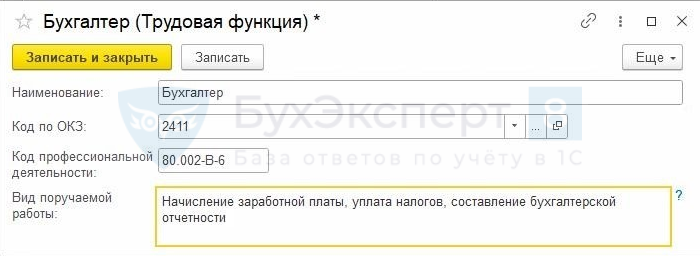
Справочник Трудовые функции заполняется на основе Общероссийского классификатора занятий (ОКЗ). Трудовую функцию в 1С 8.3 Бухгалтерия можно создать из карточки Должности ( Зарплата и кадры — Должности ).

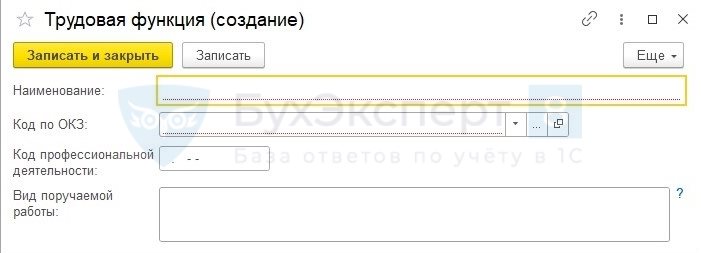
В поле Наименование укажем название трудовой функции. Код по ОКЗ выберем из классификатора ОКЗ.
Код профессиональной деятельности – код на основе профессионального стандарта. Это поле использовалось в отчете СЗВ-ТД до 30.06.2021 г. и было обязательным только для организаций, которые применяют профессиональные стандарты.
Вид поручаемой работы заполняется, только если он прописан в трудовом договоре отдельно от должности.
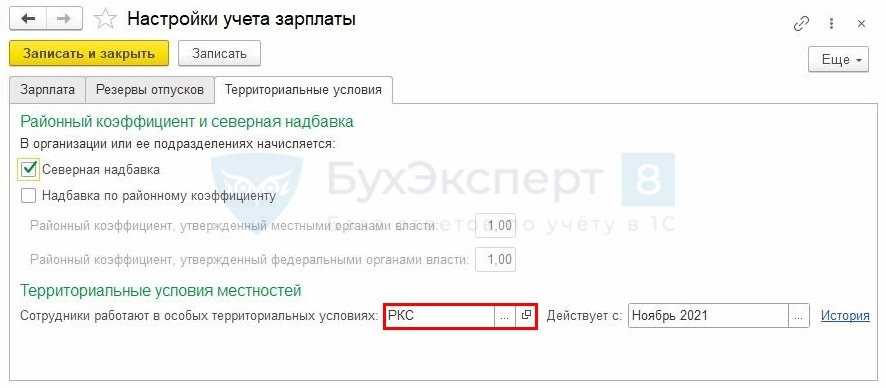
Чтобы заполнить территориальные условия для «северных» организаций, установим флажок Северные надбавки в настройках зарплаты ( Зарплата и кадры – Настройки зарплаты – Порядок учета зарплаты – Территориальные условия ) и выберем код территориальных условий.
Где найти и как заполнить СЗВ-ТД в 1С 8.3 Бухгалтерия
Как сделать СЗВ-ТД в 1С 8.3 Бухгалтерия? Потребуется выполнить 2 шага:

Возможность регистрировать мероприятия учета ЭТК предусмотрена в документах:
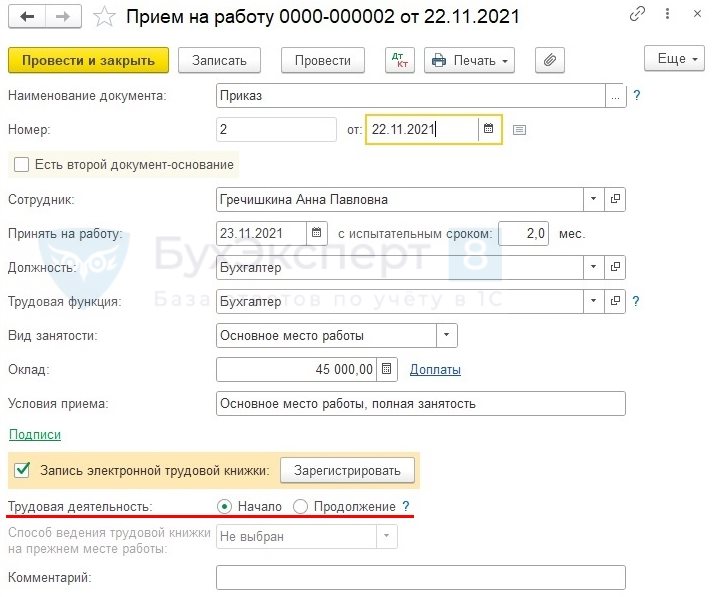
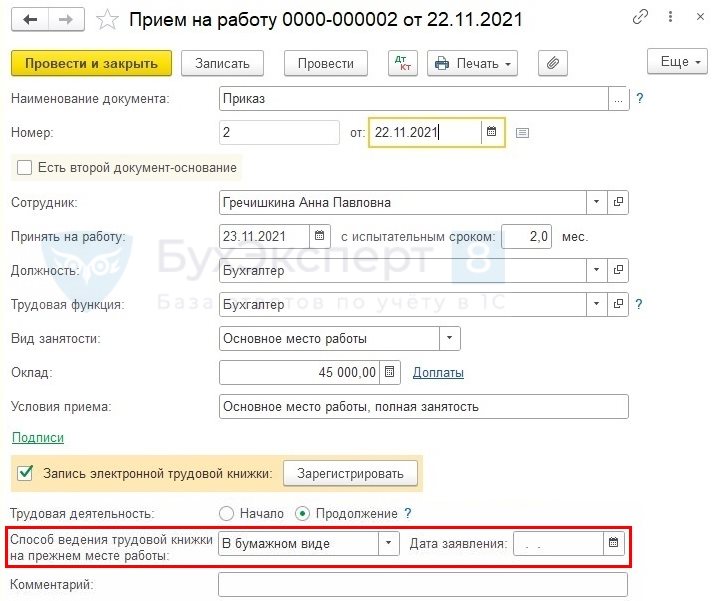
В документе Прием на работу можно дополнительно уточнить выбранный ранее сотрудником способ ведения трудовой книжки. Это не повлияет напрямую на заполнение СЗВ-ТД, но «сообщит» программе, что сотрудник уже подавал ранее заявление о ведении ТК.
Дата заявления –дата подачи заявления о способе ведения ТК по прежнему месту работы.
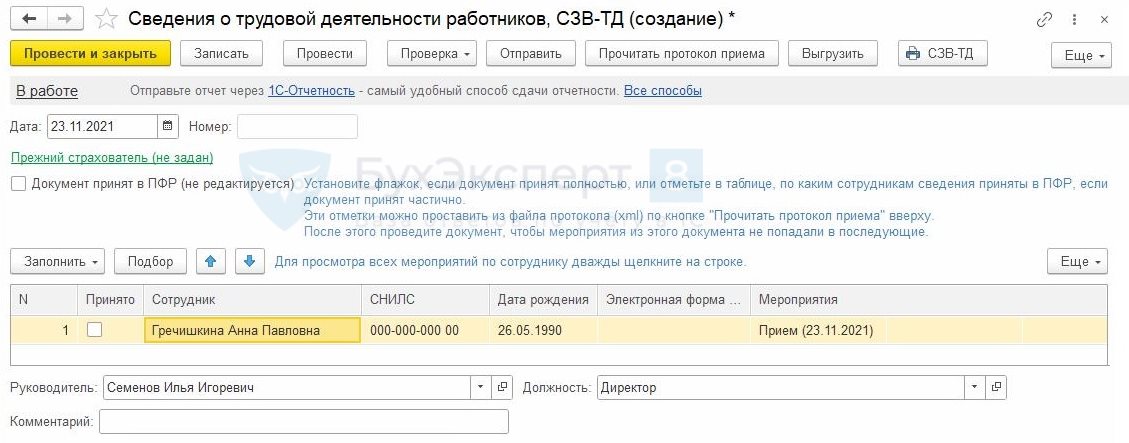
После проведения документа можно выполнить проверку.
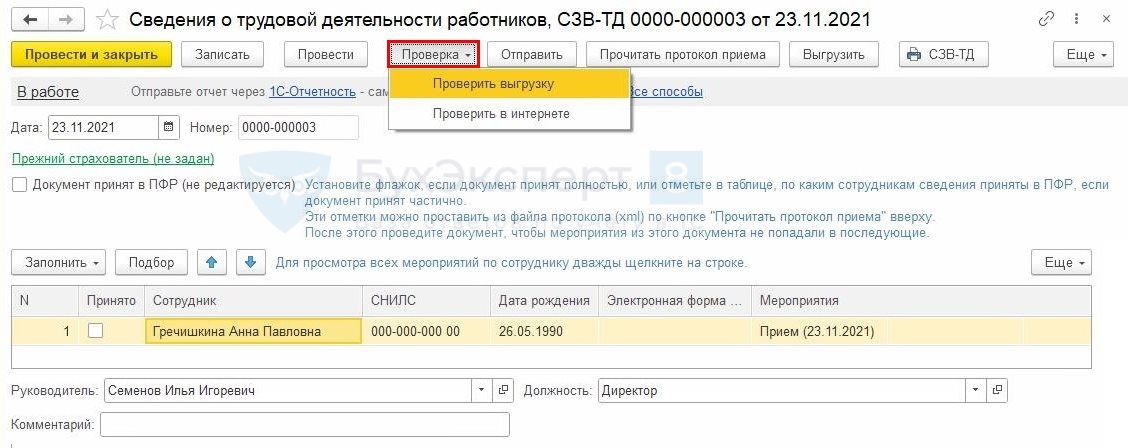
Проверить выгрузку – проверка на соответствие выгружаемого отчета в формате xml действующей форме выгрузки согласно Постановлению Правления ПФ РФ от 27.10.2020 N 769п. При выборе Проверить в интернете программа 1С 8.3 выполнит проверку с помощью проверочных модулей в интернете.
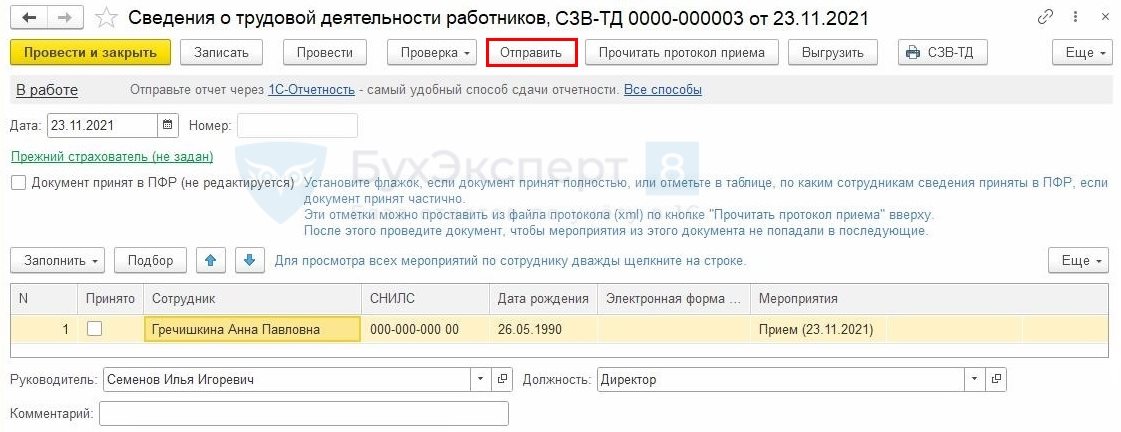
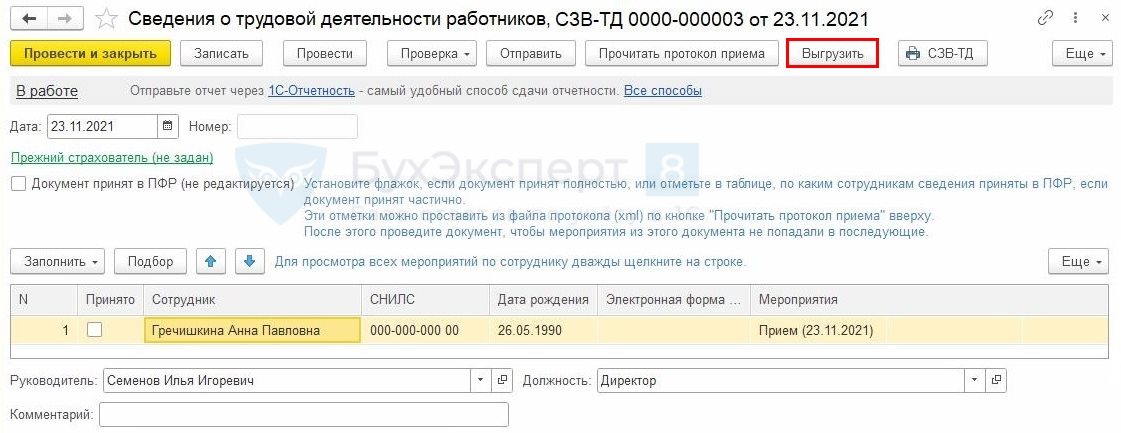
Для отправки через стороннего оператора СЗВ-ТД надо выгрузить.
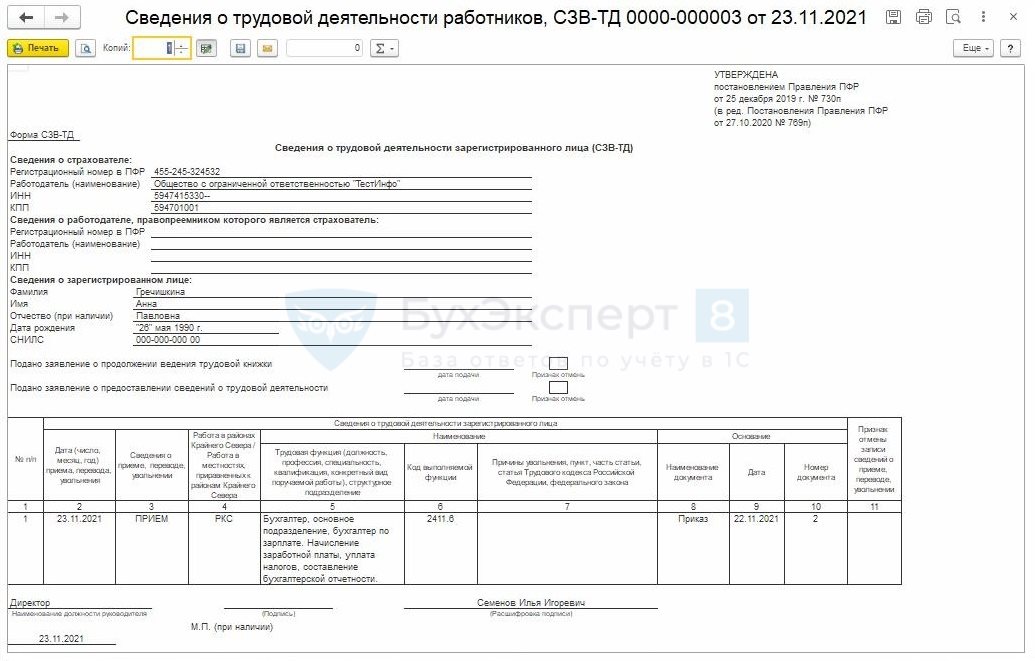
Распечатать СЗВ-ТД можно по кнопке со значком «принтер».
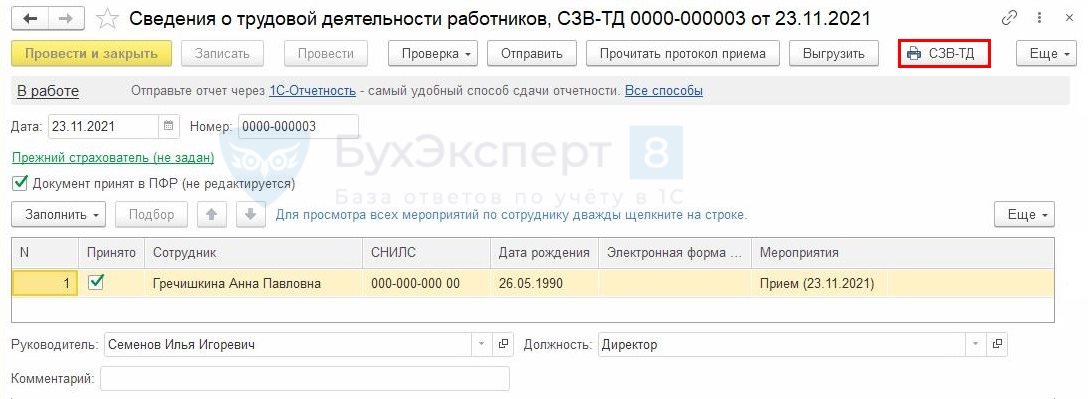
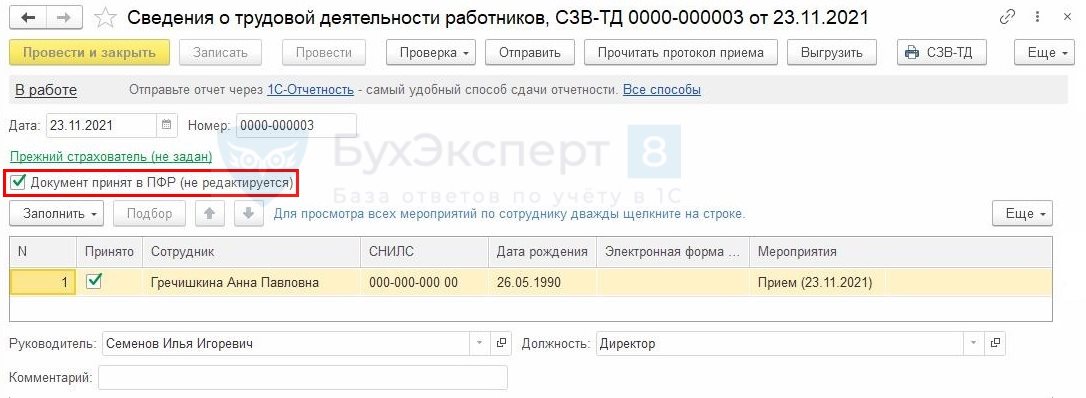
Это действие заблокирует от изменений, как сам отчет, так и кадровый документ. В кадровом документе появится ссылка на отчет.
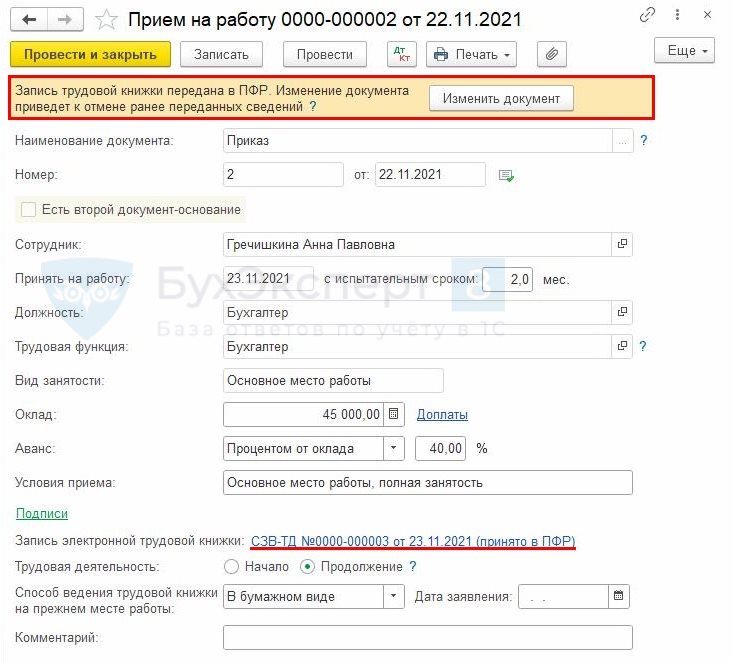
Исправление ошибок в СЗВ-ТД
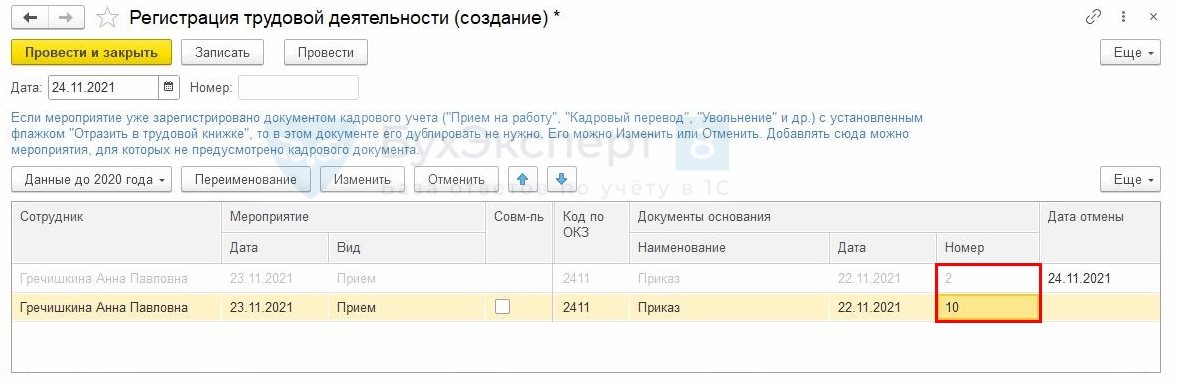
Если после отправки отчета обнаружили ошибку, а кадровый документ уже заблокирован, можно внести корректировки двумя способами:
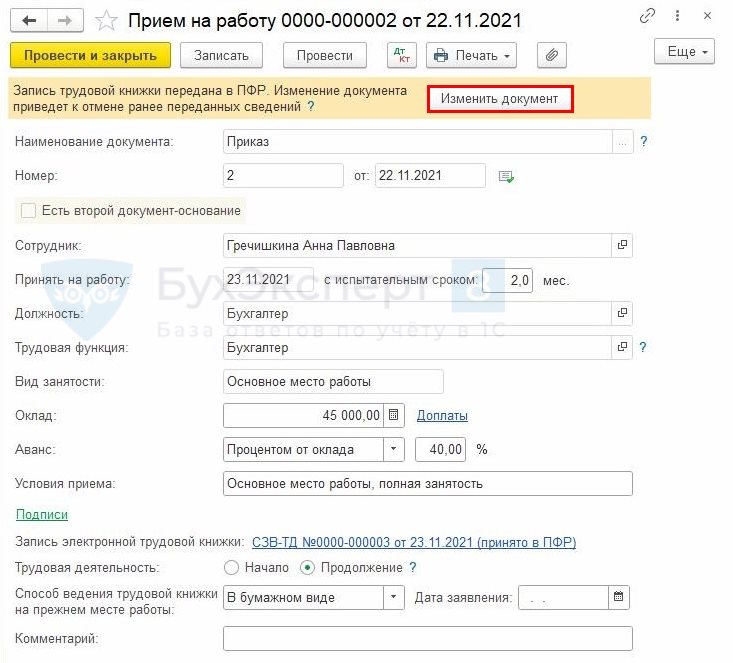
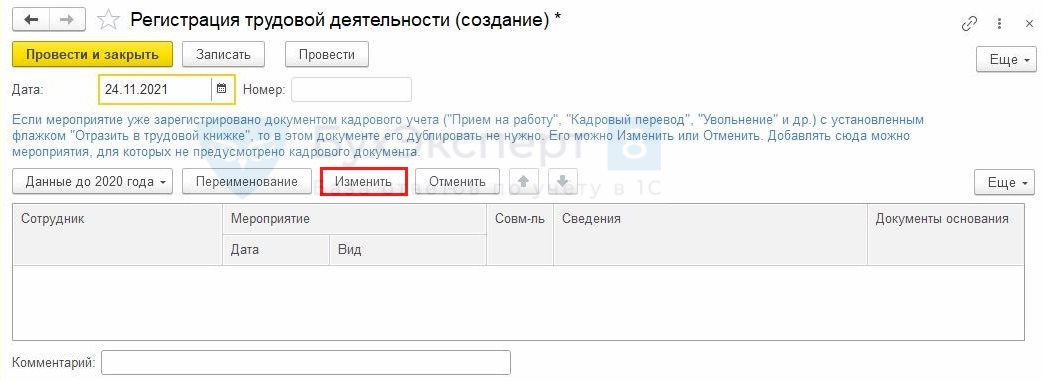
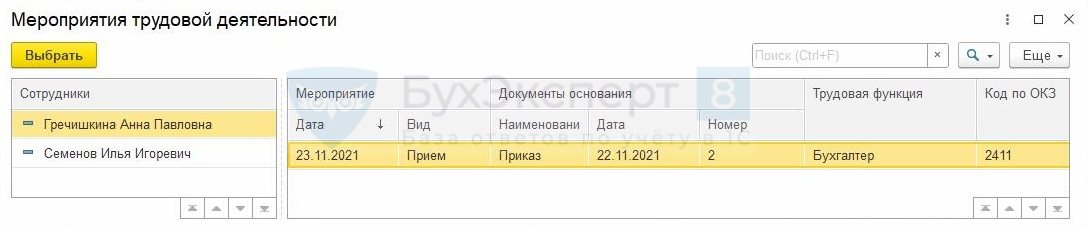
Исправим ошибку в строке черным шрифтом. Строка серым шрифтом – это отменяемое мероприятие, ее не редактируем.
Если требуется совсем отменить событие, это также можно сделать двумя способами:
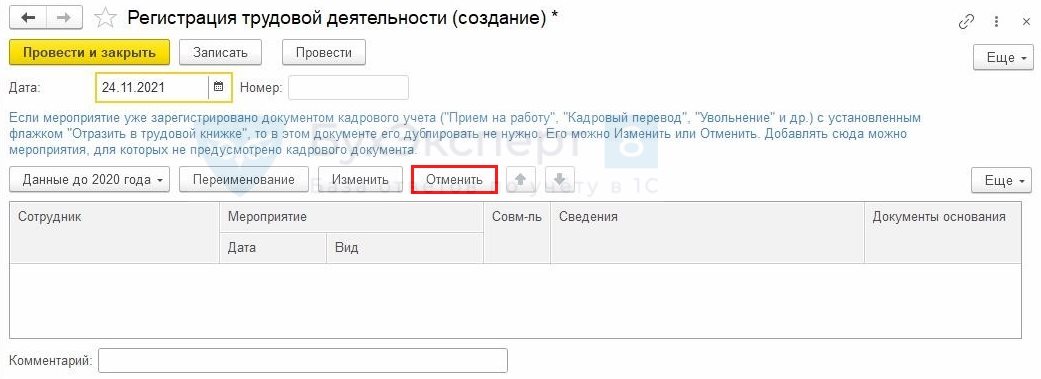
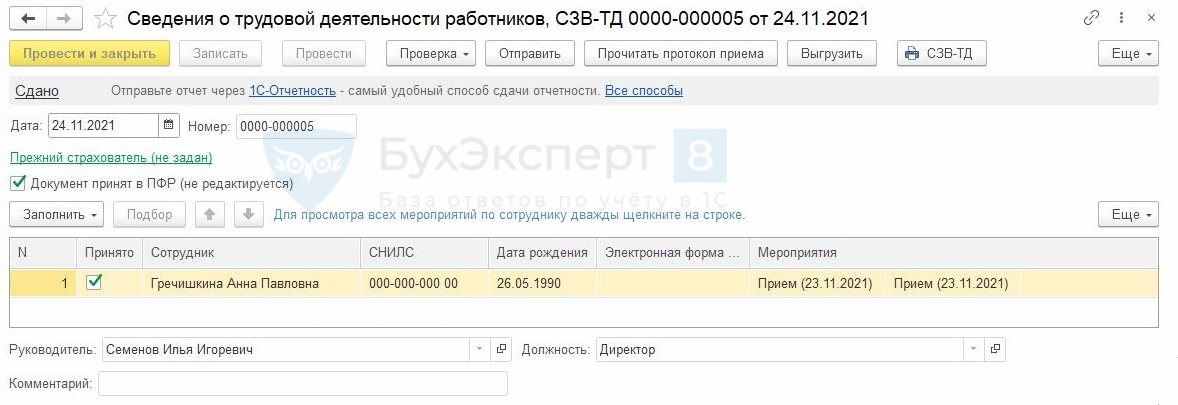

Лайфхаки по работе с СЗВ-ТД в 1С
Разберем 2 лайфхака по работе с СЗВ-ТД в 1С 8.3 Бухгалтерия 3.0:
Лайфхак 1. Как восстановить уникальный идентификатор мероприятия в СЗВ-ТД
Учет мероприятий ЭТК построен на уникальных идентификаторах. Они попадают в файл выгрузки отчета СЗВ-ТД. Иногда возникают ситуации, что при перепроведении кадрового документа в программе изменяются идентификаторы, которые уже отправлены ранее. Тогда при заполнении очередного отчета СЗВ-ТД уже переданные ранее мероприятия заново попадают в документ.


В поле Идентификатор вручную введем идентификатор, который был отправлен в ПФР по данному мероприятию. Программа выдаст предупреждение, согласимся с ним.

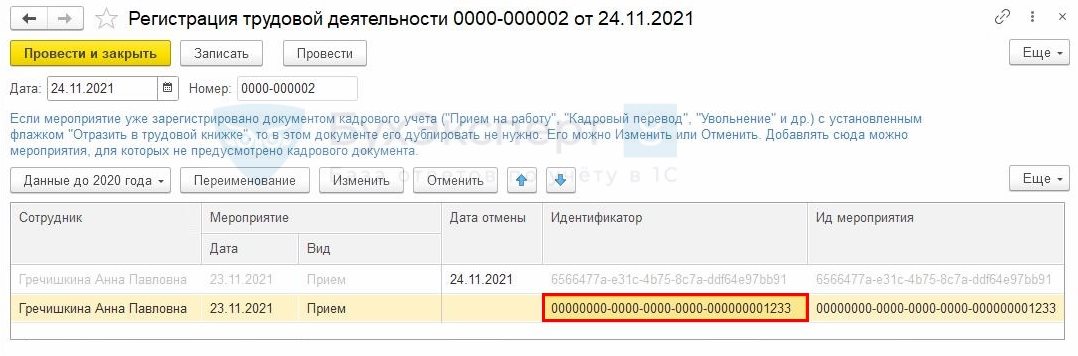
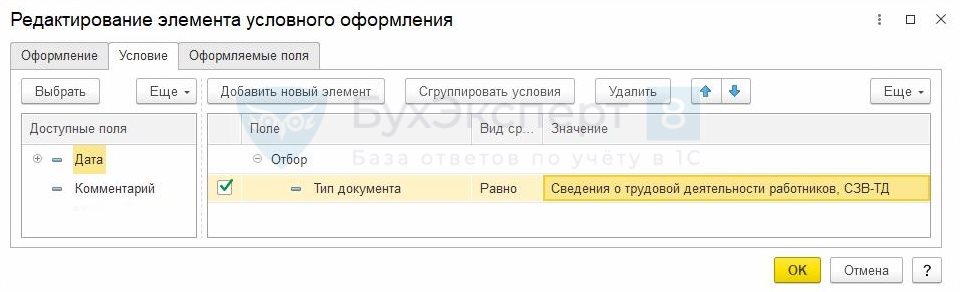
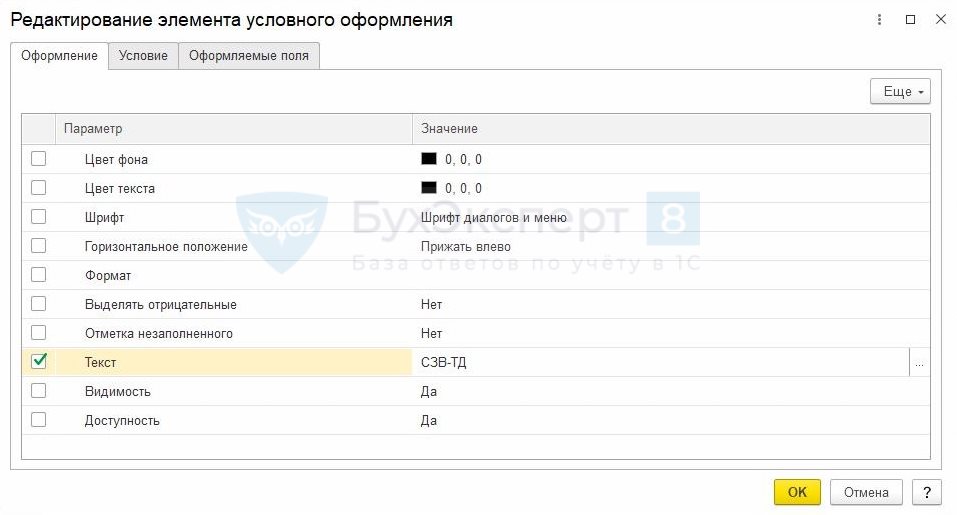
Лайфхак 2. Как упростить названия отчетов в журнале Электронные трудовые книжки
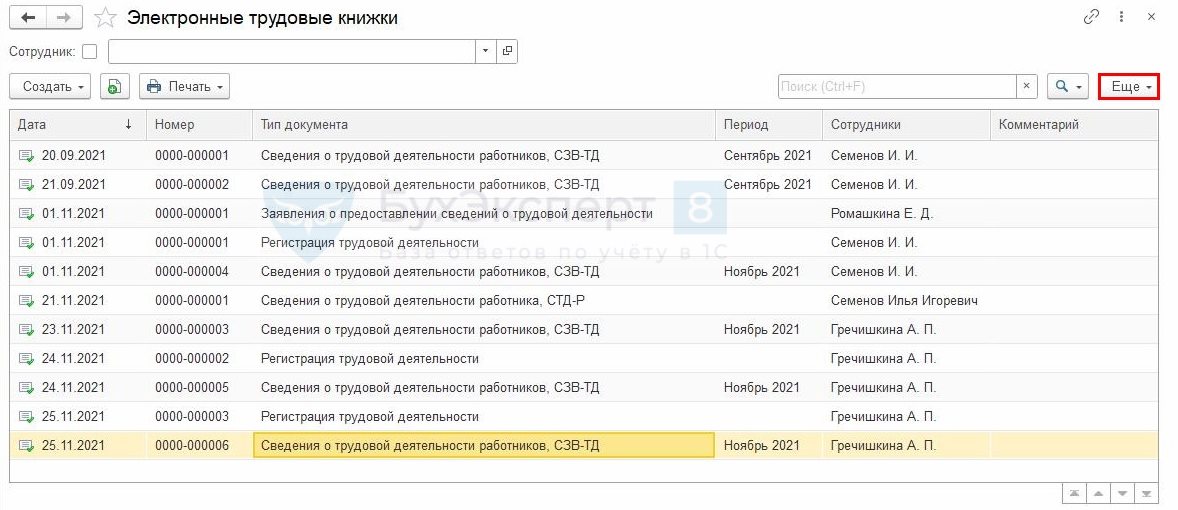
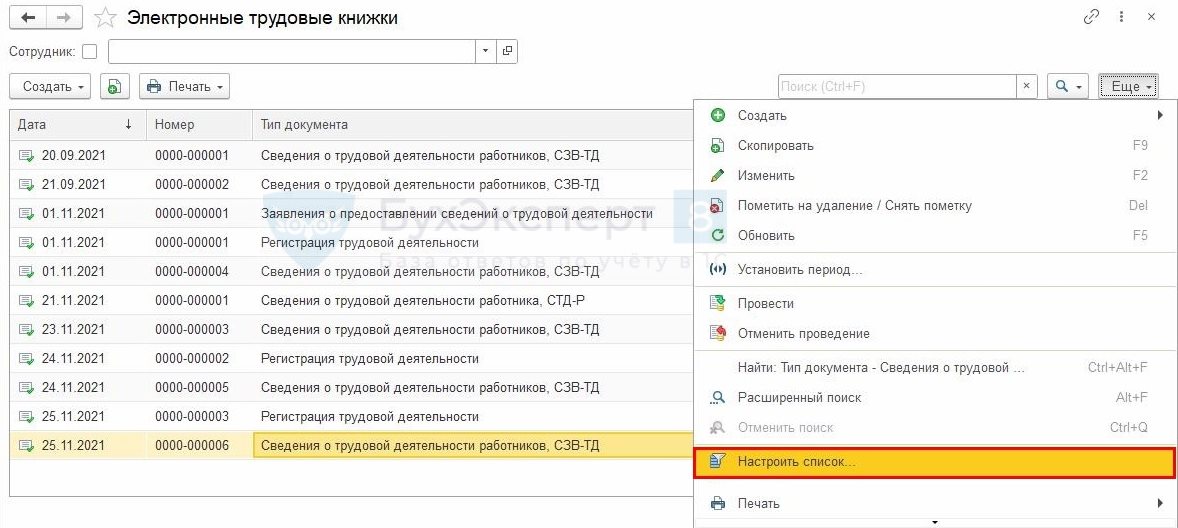
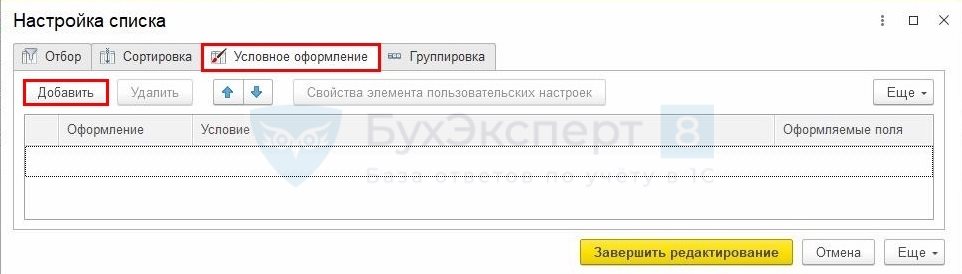
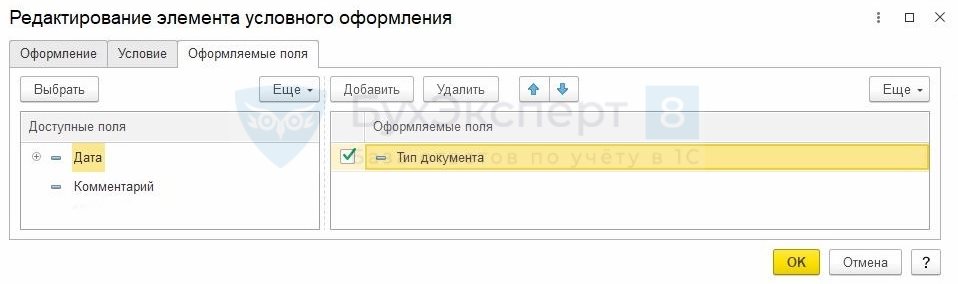
На вкладке Условие добавим условие, что Тип документа равен СЗВ-ТД.

См. также:
После оформления подписки вам станут доступны все материалы по 1С:Бухгалтерия, записи поддерживающих эфиров и вы сможете задавать любые вопросы по 1С.
Получите еще секретный бонус и полный доступ к справочной системе БухЭксперт8 на 14 дней бесплатно
Похожие публикации
Карточка публикации
Добавить комментарий Отменить ответ
Для отправки комментария вам необходимо авторизоваться.
Вы можете задать еще вопросов
Доступ к форме «Задать вопрос» возможен только при оформлении полной подписки на БухЭксперт8
Нажимая кнопку «Задать вопрос», я соглашаюсь с
регламентом БухЭксперт8.ру >>

Спасибо большое. Очень полезный вебинар. Будем использовать полученные знания.