Как подкатить к девушке в «Дискорде»

Discord.com – интернет-платформа для общения, которой чаще всего пользуются школьники и любители видеоигр. Хотя мессенджер привлекателен для голосового и видео-общения в формате «конференция», подкатить к девушке в «Дискорде» не составит труда.
Общение в «Дискорде»
В список социальных сетей, где молодежь любит проводить время, входят «Инстаграм», «ВК» и «Фейсбук». Знакомствами в диалогах здесь никого не удивишь. Поэтому «Дискорд» – один из перспективных сайтов для необычного подката к девушкам. Сервис легко устанавливается на гаджет и позволяет написать понравившейся незнакомке в процессе игрового взаимодействия.
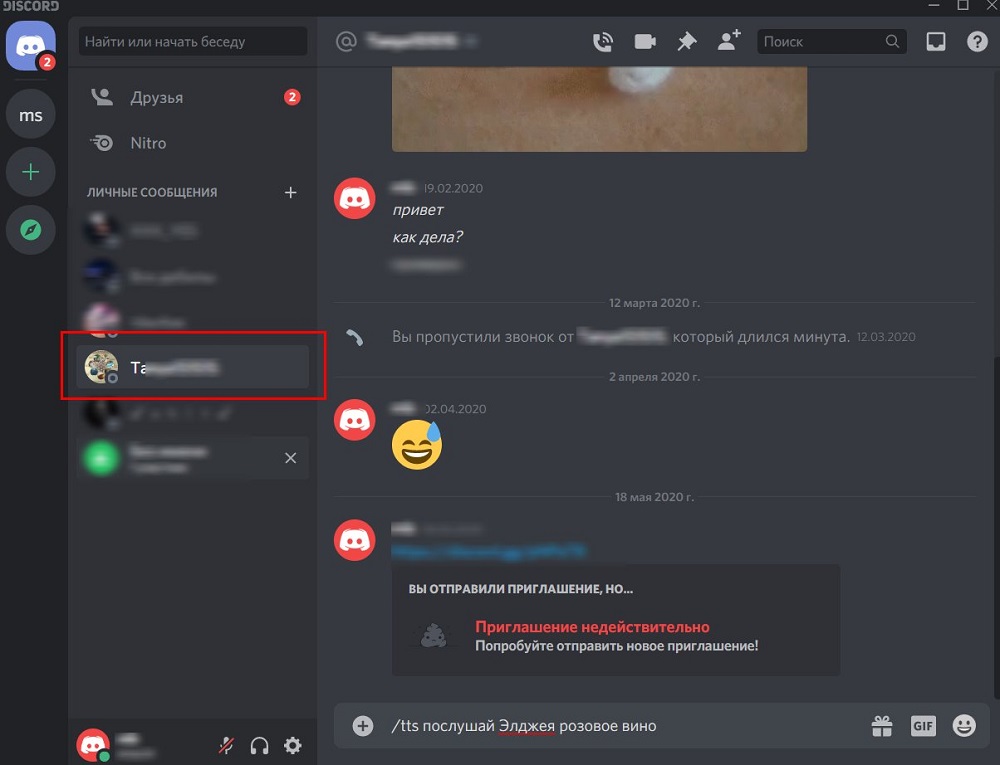
Возможности «Дискорда» шире, чем в других мессенджерах:
Романтические фразы-комплименты для подката через мессенджер
Познакомиться с девушкой, сделать комплимент и продолжить общение – целое искусство. Обратить на себя внимание можно яркими фразами, описывающими ее непревзойденные достоинства. Например, «Знаешь, чего не хватает твоим изумительным глазам? Моего отражения в них».

Отлично подойдут и такие выражения:

Результативны смешные подкаты, например: «Пруд замерз, а что стало с утками?» Вопрос для размышления позволит продолжить разговор.
Не все фразы нравятся девушкам. Получится подкат или нет, зависит от настроения дамы, желания знакомиться и ее целей пребывания на «Дискорде». Возможно, она пришла сюда поработать, и не хочет отвлекаться. Чтобы зацепить незнакомку, нужно поставить на аватарку привлекательную фотографию и в общении не забывать о чувстве юмора. Если девушка ответит на комплимент, остроумие не должно пропасть.
Подкаты по видеосвязи
Пикаперы советуют не терять зря времени в переписке — сразу использовать возможности видеосвязи, чтобы подкатить к девушке в «Дискорде». В подходящей ситуации способ срабатывает безотказно.
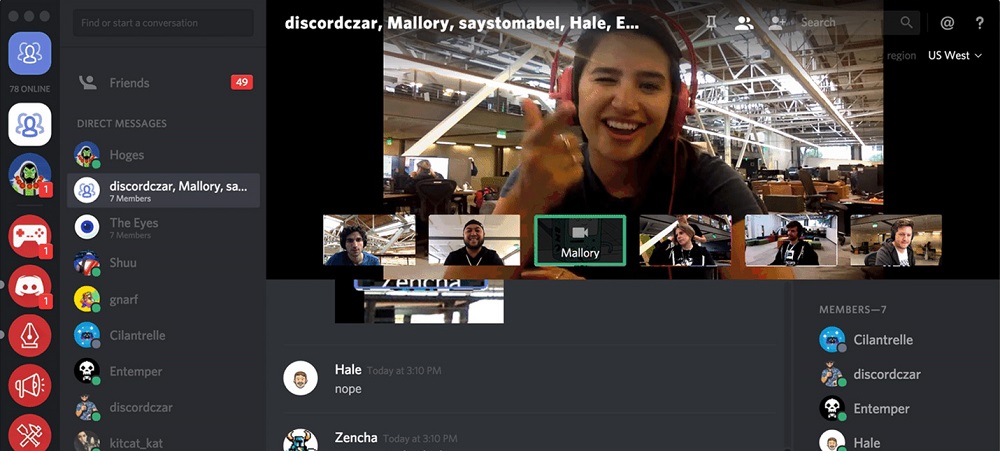
Чтобы не попасть впросак, можно заранее распечатать комплименты, анекдоты, остроумные высказывания или вопросы. Нужно использовать их периодически, чтобы не возникало неловких пауз, но и общение не было похоже на чтение развлекательного журнала. Тогда девушка поймет, что перед ней – интересный мужчина, умеющий оригинально и с юмором общаться. Значит, реальное свидание не разочарует и стоит на него решиться.
Что думают девушки о подкатах парней
Интернет-подкаты нередко собирают негативные отзывы. Большинство девушек думает, что отказать назойливому собеседнику будет правильно, и не верят в искренность намерений. Но известны случаи, когда подобное общение привело к семейной жизни или крепкой дружбе.
Девушки не признаются, что подкаты в «Дискорде» им приятны. Некоторые выбирают образ недотрог и не реагируют на комплименты. Это чаще происходит, когда парень проявляет внимание в общем чате. Причина игнора со стороны дамы: скромность, неуверенность в себе или страх, что над ней публично шутят. Если девушка действительно понравилась, напишите ей в личные сообщения. Тогда шансы на удачный диалог увеличатся.
Парням не стоит расслабляться: начали красиво – следует продолжать в том же духе. Главное – понять, что это общение необходимо обоим, и постараться приложить все усилия для его осуществления. Тогда и девушка не разочаруется, и возможность свидания воплотится из мечты в реальность.
Ситуация, когда любимая девушка выходит замуж за другого после долгих отношений, встречается довольно часто. Это обусловлено женской эмоциональностью, вследствие чего судьбоносные решения принимаются с молниеносной скоростью. Некогда любимый человек вдруг становится чужим, а почти посторонний — родным. Почему любимая девушка выходит…
Понять отношение женатого мужчины к себе поможет внимательное наблюдение за его поведением. Нахлынувшие чувства изменят естественные реакции парня на окружающие события. Суета, излишняя нервозность или, наоборот, несвойственная молчаливость, замкнутость выдадут романтический настрой молодого человека. Поведение женатого влюбленного мужчины Отношение к супруге…
Влюбленным не всегда удается с первой попытки понять друг друга, а еще меньше понимания стоит ожидать тогда, когда в отношения вмешивается третья сторона. Самое время задуматься над тем, что делать, если подруга девушки мешает отношениям тогда, когда ваша репутация надежного парня…
Discord как корпоративный мессенджер и не только
Хочу рассказать про использование мессенджера Discord как основного средства коммуникации в команде. Опыт может быть полезен другим командам, использующим бесплатные мессенджеры, а также всем, кто ищет пути повышения эффективности использования мессенджеров.
Discord – программа странная и выдающаяся одновременно. Почему? Хотя бы потому, что про способы работы в Discord получилась целая статья.

Что-то пошло не так
В данной статье я рассматриваю исключительно мессенджеры, у которых основной функционал доступен бесплатно. Да, существуют прекрасные платные программы, но они за рамками данной статьи, даже если имеют бесплатный урезанный режим.
Обычные мессенджеры устроены так, чтобы работать «из коробки» и без всякого администрирования. Это вполне здравый подход, обеспечивающий низкий порог вхождения: просто создали групповой чат и общаемся в нём. По-другому эти мессенджеры не могут, так как сложные процедуры настройки отпугнут основную аудиторию. Но, как обычно, низкие начальные вложения оборачиваются высокими эксплуатационными издержками. Какие проблемы имеем в итоге.
Разделение по темам. Чем больше пользователей в группе, тем больше количество обсуждаемых тем. Большинство тем интересны ограниченному числу пользователей группы. Подход здорового человека заключается в том, чтобы создавать тематические группы и включать в них только тех, кому тема интересна – такая изоляция уменьшает «информационный шум» от ненужного контента. Но на практике это приводит к полному хаосу. Например, имеем 10 чатов по работе, 4 чата детского сада, 3 чата многоквартирного дома и так далее. И всё это в одном пространстве имён, поэтому мы начинаем путаться в чатах. Они уползают вниз списка, забываются, потом создаются дубликаты забытых чатов, но туда забывают добавить всех пользователей. Если же количество участников примерно от полсотни и выше, то никакие параллельные чаты уже не создаются – слишком сложно поддерживать актуальный список участников. Ведется один супер-чат, содержащий все вопросы жизни, вселенной и всего такого. Результат: большие группы в мессенджерах становятся «токсичными»: контент неинтересен из-за большого количества мусора, мы присутствуем в группах только из-за необходимости.
Избыточные нотификации. Каждому знакома ситуация, когда нам приходит слишком большое количество нотификаций различных мессенджеров. Рассмотрим пример. Пусть, у нас команда из 50 человек и каждый пишет в общий чат 5 сообщений в день. Тогда каждый получит по 50*5=250 нотификаций. Если считать, что для просмотра сообщения мы отвлекаемся на 30 секунд, то 250 нотификаций съедают 250*30=7500 секунд, что составляет 2 часа! А всю команду нотификации отвлекают на время 7500*50=375000 секунд или 104 часа! Вдумайтесь: 104 человеко-часа в день или 13 человеко-дней каждый день! Это 26% ресурсов команды. Такие большие числа получаем потому, что количество людей (50 человек) в чате входит в итоговую формулу квадратично (каждый нотифицирует каждого):
В реальности все несколько лучше, так как сообщения обычно появляются и читаются пачками. Но суть проблемы понятна: квадратичный рост потерь времени команды на нотификации. Кэп подсказывает два способа решения, но оба плохие:
Discord: начало
Теперь переходим к Discord. Прежде всего заметим, что в Discord есть два режима или, скорее, «вида»: назовем их «обычный» и «сервер». Они существуют параллельно и имеют разные цели. В «обычном» виде Discord – это такой же обычный мессенджер, как и все остальные. Даже с более ограниченными возможностями, чем тот же Skype:
Сервер
Чтобы работать с сервером, надо этот самый сервер иметь. Для определенности будем считать, что мы сотрудники стартапа «Рога и Копыта», поэтому наш сервер будет называться «РК». Создаем сервер путем нажатия на кнопку с большим знаком «+». Сервер – это уютное место, где будет проходить всё наше корпоративное общение (кроме 1-на-1, которое в «обычном» виде, вне сервера). Пользователи должны присоединиться к серверу по приглашению.
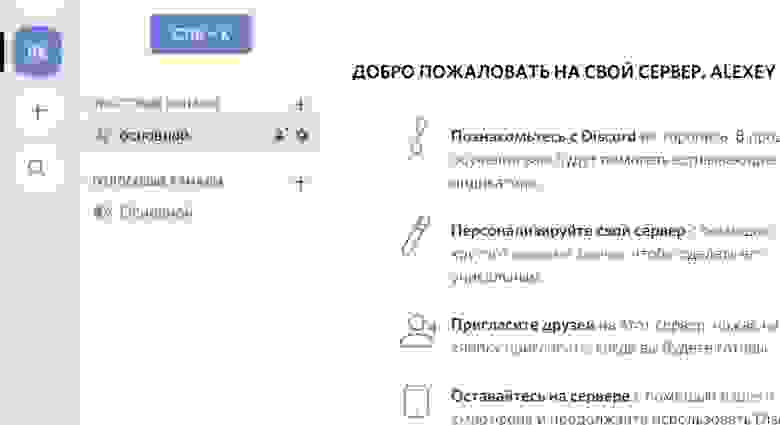
В левой панели сразу видим две новые сущности:
Теперь переходим к инструментам Discord, которые делают его эффективным для командной работы. Прежде всего это роли. Смысл в том, что мы настраиваем права доступа не для конкретных пользователей, а для ролей и даём эти роли людям. Список разных прав, которые может иметь роль, внушает: целых 32 пункта. Кроме того, у каналов мы настраиваем, какие права имеет роль в канале: чтение, написание, удаление сообщений и т.п.
Какие роли создавать – решаем сами. Роль соответствует некоему типичному набору действий пользователя. Например, на нашем сервере сделаем такие роли:

Каналы
Текстовые каналы на нашем сервере могут быть, например, такие:
Упоминания
Упоминания – ещё одна вещь, которая делает работу в Discord эффективной. Это когда мы пишем сообщение в текстовый канал, упоминая аккаунт с помощью специального синтаксиса:
Можно упомянуть роль:
А вот так можно упомянуть всех, кто есть в канале (любой из этих вариантов работает):
Тут вы можете сказать: «Ха! В Skype тоже можно упомянуть через @имя. И зачем упоминать всех, какой в этом смысл? Ведь сообщение и без того обращено ко всем».
Действительно, в Skype можно написать Vasya.Pupkin. Но в Skype вся польза от упоминания в том, что во всплывающем уведомлении будет добавлено, что «вас упомянули». Наверное, в этом есть смысл, но в Discord сделали лучше. Прежде всего заметим, что в Discord есть два вида нотификаций о новых сообщениях:
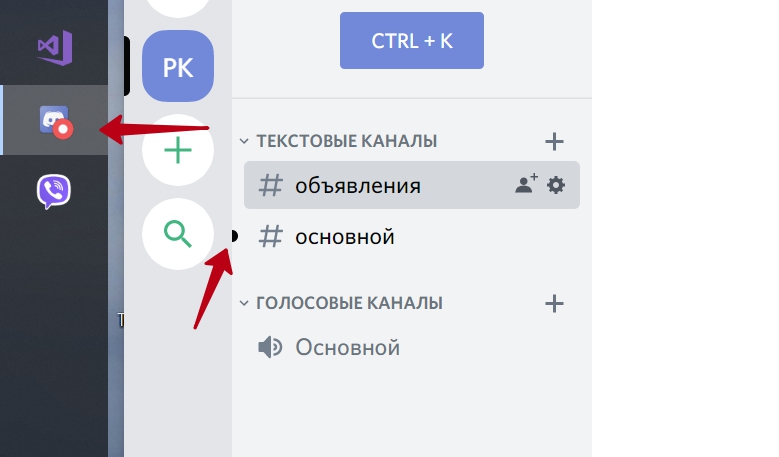

Поток сообщений в текстовых каналах не требует внимания, пока пользователь не упомянут.
Легко видеть, что такой подход решает описанную выше проблему избыточных нотификаций, если немного обучить пользователей правильному стилю работы. Например, такому:
И таких упоминаний в реальности очень мало, не более 2% сообщений. Обычно упоминают here когда задают вопрос не зная, кто конкретно может на него ответить. Все отвлекаются от работы и читают вопрос. Дальше люди, которым есть что сказать, остаются вести дискуссию, остальные возвращаются к своим делам. И не бойтесь, что here будет слишком много: лишний раз писать here в сообщении просто лень!
Также упоминаний не будет слишком мало. Хотя бы потому, что человек сам заинтересован позвать правильных людей упоминанием в своем посте, чтобы достичь нужного ему результата. Короче, всё это самобалансируется и получается норм. Что с остальными 98% сообщений? Их тоже надо читать, но не срочно. В удобное время с чашкой кофе прочитываем весь поток сообщений. Такое отложенное прочитывание не приводит к огромным потерям времени, как описано в начале статьи. Ведь читаем подряд, не переключая свой мозг между сообщениям и другими делами. И, что самое главное, сообщения не отрывают нас от работы.
Итого: проблема избыточных нотификаций полностью решена, и при этом обеспечено быстрое реагирование на важные сообщения.
А минусы какие?
Технические ограничения в Discord.
Стандартные возможности
В этой статье рассмотрены принципиальные отличия Discord от других мессенджеров, позволяющие значительно увеличить эффективность работы. А вот список мелких фич, которые типичны для мессенджеров и не являются чем-то выдающимся:
А еще есть.
Боты и возможность написания своих ботов. Но это уже совсем другая тема.
Итого
Discord – это в некотором роде мессенджер 2.0, имеющий средства для эффективного общения больших групп пользователей, в том числе и в корпоративном применении. Создатели программы не побоялись выйти за рамки парадигмы обычных мессенджеров – и получилось неплохо. И в то же время Discord не конкурент обычным мессенджерам, у него своя экологическая ниша. Ведь у простых пользователей, не айтишников и не геймеров, наступает шок и трепет от необходимости администрирования и непохожести на привычные программы.
Надеюсь, информации в статье достаточно, чтобы решить, надо вам это или нет.
UPD1: Комментарий JustDont:
Перед тем как советовать дискорд для контор, нужно обязательно упоминать о том, что вообще-то нужно внимательно честь Discord Privacy Policy, в которой вполне себе английским или русским по белому написано, что Discord собирает всё, что вы ему отправляете. В том числе и всю вашу переписку, обратите внимание. И совершенно не обещает её шифровать и вообще как-то беречь её конфиденциальность от самих себя. И есть ряд сценариев, в которых эта собранная информация вполне может уйти куда-то, куда вам не очень хочется, чтоб она ушла. И нужно оценивать эти риски.
Как общаться в Discord
Многие пользователи спрашивают о том, как общаться в Дискорде. Вопрос действительно интересный, так как новичкам иногда трудно разобраться в особенностях интерфейса программы. Поэтому мы и решили расставить все точки над «i».
Требования программы
Любое приложение, созданное для общения, онлайн требует от компьютера пользователя соответствия некоторым критериям. И Discord не исключение. Если ваш ПК будет лишен некоторых компонентов, то ничего не получится:
Что касается требований к мощностям компьютера, то здесь все более, чем скромно. Для нормальной работы мессенджера вполне достаточно 512 мегабайт оперативной памяти. Так что никаких проблем не возникнет даже на относительно старых машинах.
А использовать Дискорд на более слабых компьютерах и вовсе бессмысленно. И вовсе не потому, что он не будет работать. Такие ПК попросту не запустят ни одной игры. Соответственно, смысл в использовании пропадает. Однако теперь перейдем к использованию. Мы разобьем процесс на несколько этапов.
Этап 1. Инсталляция мессенджера
Всякое использование программы (будь то мессенджер или игра) принято начинать с установки. Иначе никак не получится. Скачать установочный файл Дискорда можно на официальном сайте разработчика. Мобильные приложения находятся в App Store и Google Play.
Но нас на данном этапе интересует именно ПК. Сейчас мы предоставим подробную инструкцию, которая расскажет о процессе инсталляции программы на компьютер:
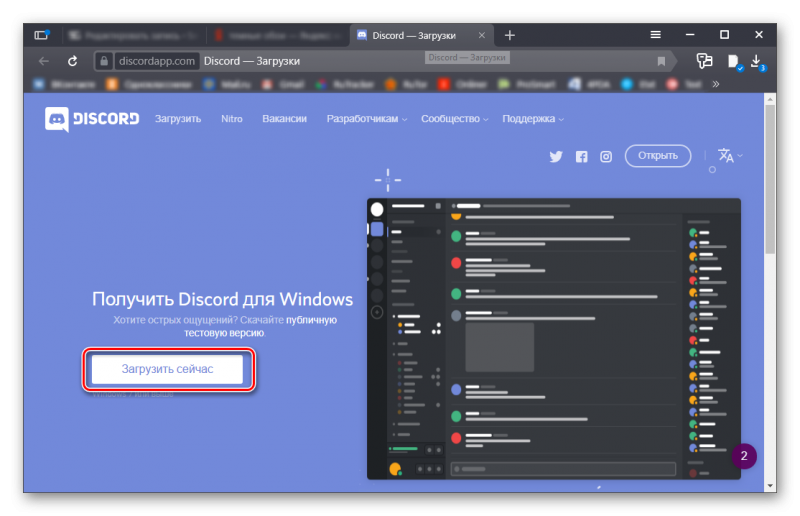
Все остальное мастер установки выполнит без вашего участия. Приложение запустится сразу после инсталляции. Вам останется только ввести регистрационные данные и осуществить вход. После этого можно приступать к использованию мессенджера.
Этап 2. Использование
Теперь мы добрались до самого интересного. Как разговаривать в Дискорде? Этот процесс нужно описать подробно, так как новички могут запутаться в интерфейсе и сделать что-нибудь не то. Кроме того, общение является не только голосовым.
Если вы до сих пор не привыкли к интерфейсу мессенджера, то вам будет трудно в нем сориентироваться. Поэтому мы предоставили подробнейшую инструкцию с четким алгоритмом действий. Она расскажет, как и что нужно делать и оградит от неприятных ошибок:
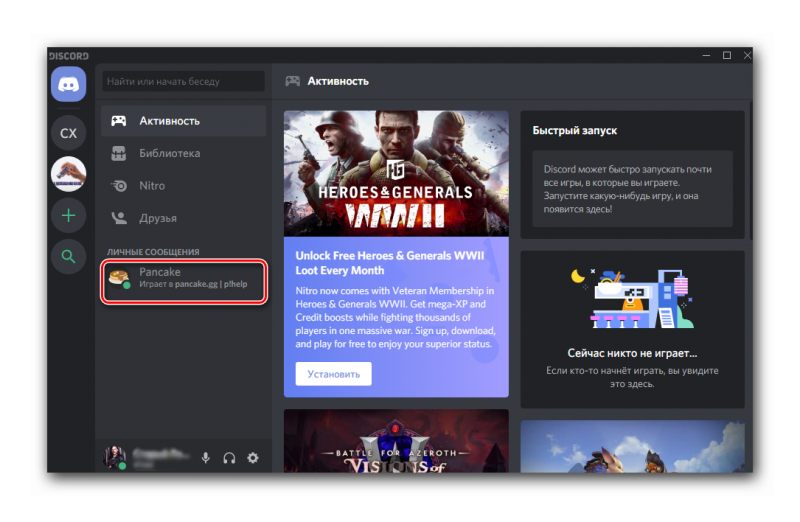
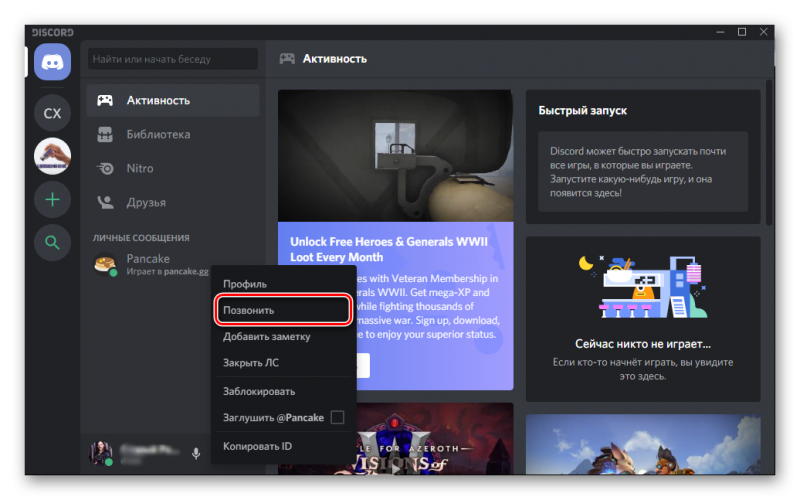
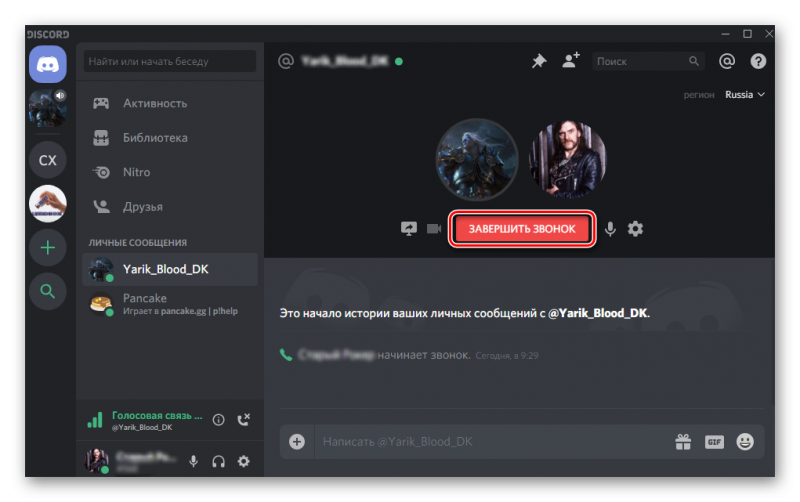
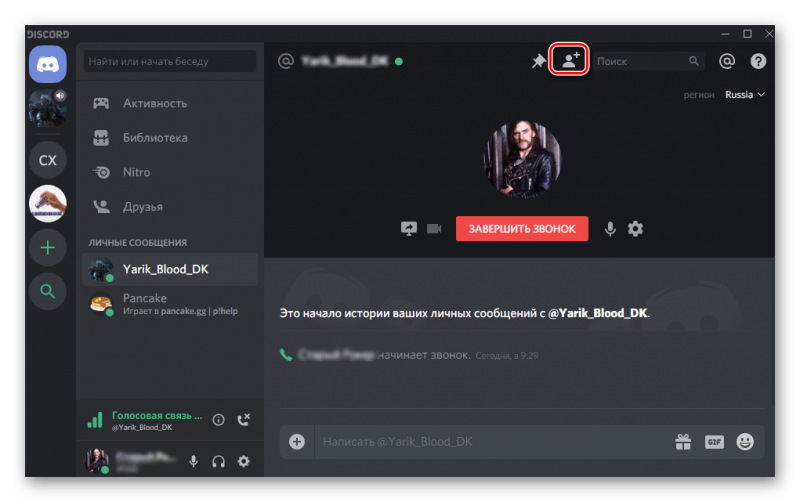
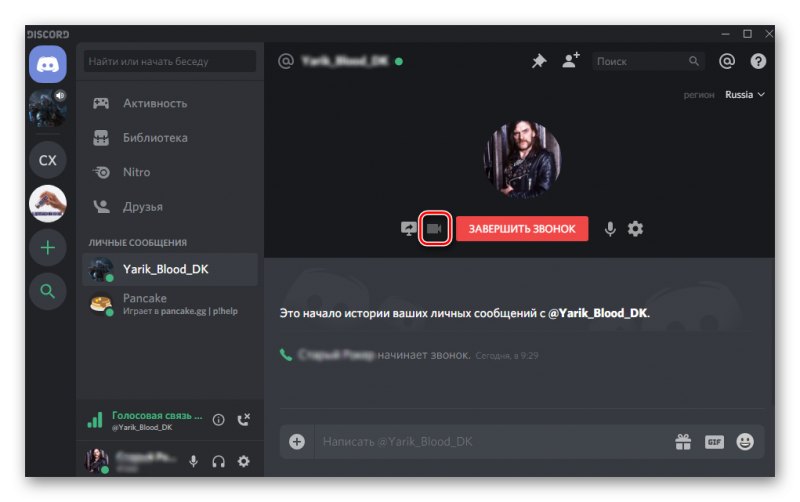
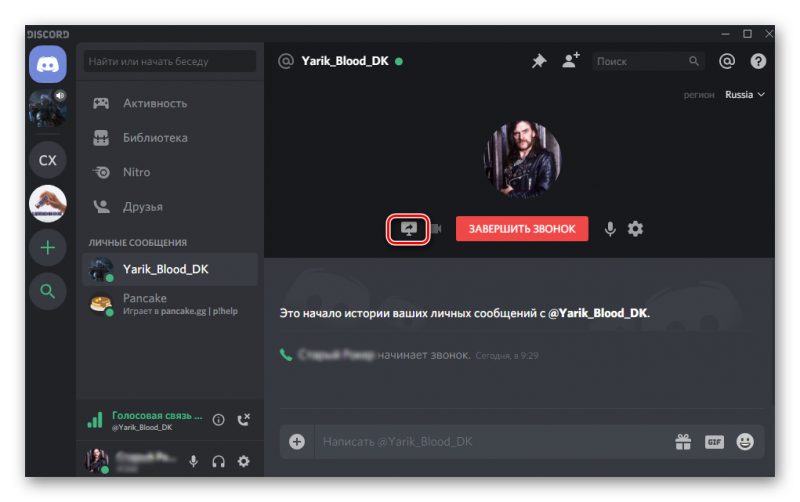
Вот так происходит общение с помощью микрофона и веб-камеры в Дискорде. А с чатом и без того все понятно. Можно спокойно писать в него. Но как очистить чат в Дискорде, если сообщения выглядят неприятными? Для этого есть определенный алгоритм действий:
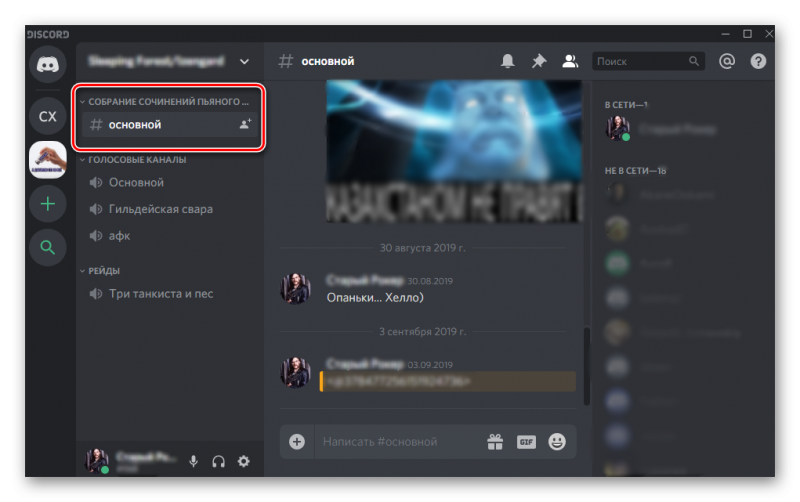
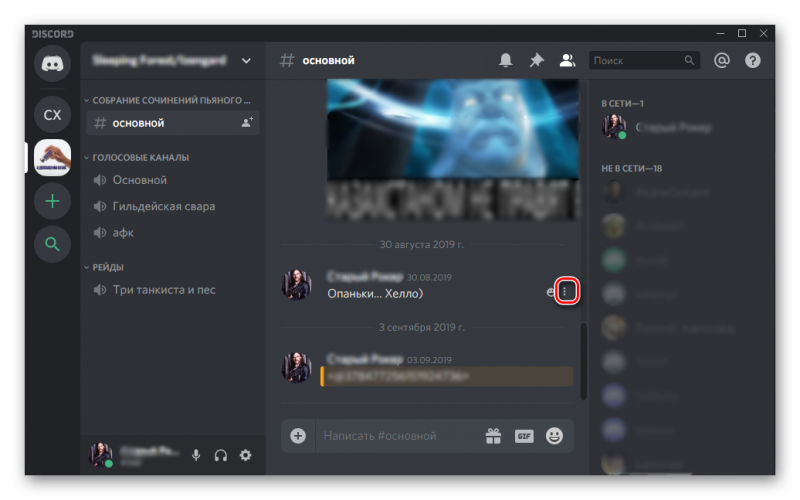
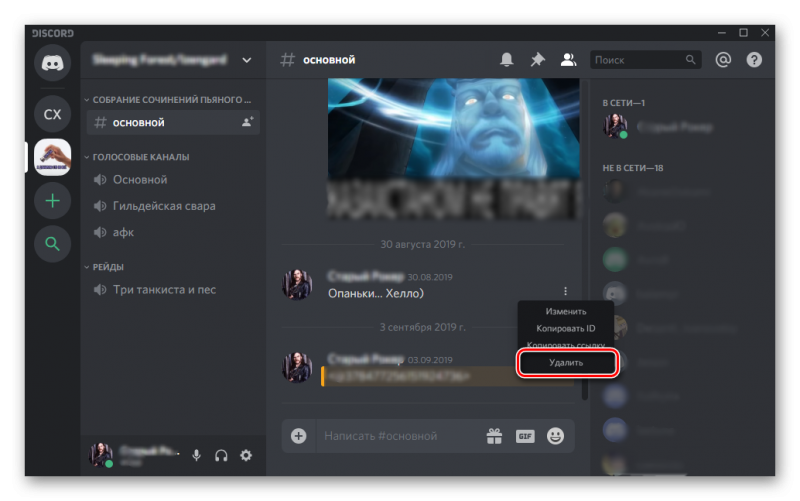
К сожалению, в Дискорде нет массовой очистки чата. Кстати, так вы можете удалить только свои тексты, если находитесь на чужом сервере. А на своем можете уничтожать их все. Но не стоит чрезмерно увлекаться. А то можно удалить то, что не подлежало уничтожению.
Заключение
В рамках данного материала мы поговорили о том, как пользоваться мессенджером Дискорд и какое оборудование для этого нужно. По сути, мессенджер будет работать даже на самом древнем компьютере. Главное, чтобы у него был микрофон и веб-камера. Остальное не особенно существенно. О процессе использования мы рассказали в подробных инструкциях.
Как разговаривать в Дискорде на телефоне или компьютере: лучшая инструкция!
Как разговаривать в Дискорде и использовать максимум возможностей мессенджера? Расскажем – составили подробные инструкции для десктопной и мобильной версии! Внимательно читайте: вы быстро научитесь звонить друзьям и общаться без ограничений.
Как позвонить
Вопрос, как говорить в Дискорде, стоит рассмотреть внимательно – это одна из важнейших функций мессенджера. Во время совместных игр или при обычном дружеском общении пригодится возможность поговорить (по голосовой или видеосвязи). Эта опция бесплатна, расходуется исключительно интернет-трафик.
На компьютере
Попробуем научиться? Сначала поговорим о десктопной версии:


Нажимайте – соединение будет установлено автоматически! Это ответ на вопрос, как позвонить другу в Дискорде. Как только вызов начнется, вы получите доступ к нескольким иконкам панели управления:
Мы подробно рассказали, как звонить в Дискорде с компьютера – описанная выше инструкция применима не только для десктопного приложения, но и при работе в браузере. Достаточно просто открыть официальный сайт мессенджера, авторизоваться и повторить действия пошагово!
На телефоне
Хотите научиться звонить в Дискорде на телефоне? Нет ничего проще – рассказываем, что необходимо сделать:


Настройки вам знакомы – четыре кнопки панели управления появятся в нижней части экрана.
Научились говорить в Дискорде с телефона? Дерзайте – вы можете разговаривать с друзьями и знакомыми, коллегами и родными без остановки! Функционал мессенджера предполагает использование бесплатной качественной связи, стоит воспользоваться этим.
Как разговаривать в Discord
Для опытных пользователей не составляет проблемы применения голосовых чатов, но новички, только делающие первые шаги на пути их освоения, способны столкнуться с новыми для себя действиями и остановиться в замешательстве.

Discord и его голосовые чаты
Для начала необходимо разобраться с теорией. Во-первых, любая беседа, осуществляемая в голосовом формате или посредством текстовых сообщений, осуществляется в отдельном канале. Можно сказать, что канал представляет собой отдельный чат. Соответственно перед началом общения требуется создать канал (чат). В свою очередь каналы создаются на серверах. Таким образом, сначала пользователю требуется создать собственный сервер, а затем на нем уже открывать каналы для общения. В случае удаления сервера, автоматически исчезнут и все каналы, созданные на нем.
Создание и настройка голосовых каналов
После того, как в программе создан собственный сервер, необходимо создать новый канал. Сделать это в программе Discord не составляет никакого труда. Необходимо провести всего несколько действий:
Остается провести настройку канала под параметры пользователя. Сделать это можно через раздел настроек конкретного канала (кнопка с символом шестеренки). В появившемся окне предоставляется возможность по переименованию канала, введению предельного лимита по числу участников, а также выставить битрейд. Число пользователей канала может варьироваться в пределах 1-99 человек, но при перемещении ползунка численности в крайнее левое положение, ограничения по числу участников снимаются.
Через вкладку «Права доступа» администраторы имеют возможности распределения между пользователями прав доступа. Здесь же генерируются ссылки для приглашения участников к беседе или производится удаление канала.
Вывести Discord можно и на какую-либо клавишу, для чего потребуется провести настройку уже через основные параметры самого пользовательского аккаунта.
Приглашение в чат или вступление в него

В случае, если требуется присоединиться к любой беседе, то сделать это можно только через полученную ссылку. Подобная схема обеспечивает высокую степень конфиденциальности и исключает несанкционированное подключение к каналу.
Переход к каналу после получения ссылки не представляет никакой сложности. Достаточно просто на нее нажать, чтобы оказаться в канале. Все процессы подключения при этом проходятся в полностью автоматическом режиме.
Стоит отметить, что приложение Discord предоставляет широкие возможности для работы с голосовыми каналами за счет большого перечня доступных настроек. При этом сам сервис полностью бесплатен в использовании, а русифицированный интерфейс значительно упрощает работу с программой, особенно для тех, кто не силен в иностранных языках.
Конечно, дополнительный функционал программа предлагает на платной основе, но для подавляющего числа пользователей он является излишним, так как стандартные возможности для общения в голосовом формате или в текстовых чатах более чем достойные.
Можно констатировать, что организовать разговор в программе Discord не составляет никакой сложности, что делает сервис еще более доступным для простых пользователей.