Символ, обозначение и значок диаметра: три способа его вставки
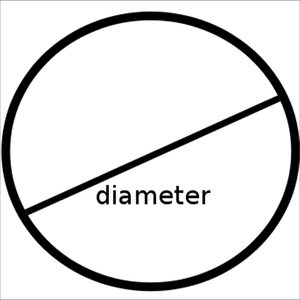
Все способы будут подробно рассмотрены и представлены в этой статье.
В каких ситуациях появляется потребность символа диаметра?
Существует масса ситуаций, при которых появляется такая потребность вставить знак «Ø» в нужный электронный файл. Для примера, он может потребоваться при составлении чертежей, детальном оформлении прайс-листов, оформлении рекламных продуктов или обозначения трубных изделий или запорной арматуры. Ученики, студенты или работники всяческих учреждений, предприятий либо организаций повседневно используют данный знак в процессе своей учебной, либо трудовой деятельности.
Перечислять примеры применения значка диаметра можно бесконечно долго, но и так понятно, что в некоторых ситуациях без него приходится достаточно трудно либо не комфортно. Именно поэтому далее по тексту мы рассмотрим три способа вставки символа диаметра в электронный документ.
Первый способ
Самым популярным способом можно назвать использование кодов ASCII. Он может быть осуществлен непосредственно самой ОС Windows. Для его реализации важно знать код – «0216», который в таблице кодов ASCII распознается как знак «Ø». Алгоритм ввода будет таковым:
Главное достоинство данного способа это то, что он универсален. Он может работать во многих существующих приложениях. Особенность способа состоит в том что сам символ, в качестве исходника не нужен. Недостаток данного метода в том, что всегда нужно знать код.

Второй способ
Программа Word и другие приложения взаимозаменяемый метод ввода «Ø» связан с определенным набором таких программных приложений, как: Microsoft Office Word, Excel и других. Для примера введем знак диаметра в » Word». В других случаях алгоритм ввода будет аналогичным. Во время работы заходим на панель инструментов на вкладку «Вставка». Она расположена в верхней части экрана между закладками «Главная» и «Разметка страницы». Наводим на эту вкладку курсор мыши и кликаем один раз левой кнопкой. После этого в правой части экрана видим панель «Символы». Там выбираем строку «Символ» и в появившемся списке нажимаем «Другие символы». Все эти действия осуществляются правой кнопкой мышки.
Теперь можно наблюдать открывшееся окно вставки. Находим нужный нам знак «Ø» за счет прокрутки найденных символов. В этом нам поможет колесо мыши. После удачного поиска «Ø», выделяем его одним нажатием левой кнопки мыши и кликаем кнопку «Вставить». После этого закрываем окно. Затем наверняка появиться значок диаметра в Word (в рабочей зоне). Отрицательная сторона данного способа в том, что он будет работать только в одной группе программных продуктов. Поэтому везде его применить невозможно.
Третий способ
Так же одним из способов вставки «Ø» является применение буфера обмена и использование функций «Копировать» и «Вставить». Буфер обмена это определенная часть памяти компьютерной операционной системы, которая предназначена для временного хранения информации. Сначала требуется найти где-нибудь такой символ.
В качестве примера, можно значок диаметра вставить в ворд (word) в соответствии с вышеизложенным алгоритмом. После чего его выделяем и копируем (по желанию можно использовать так называемые горячие клавиши «Ctrl»+»C»). Затем заходим в иное приложение и осуществляем действие вставки («Ctrl»+»V»). Отрицательная сторона данного способа заключается в том, что в любом случае нужен исходный символ. А так бывает далеко не всегда.
Видео
Ø (латиница)
Ø (латиница)
Это — статья о букве расширенной латиницы Ø. Не следует путать её с ∅ (знаком пустого множества) и с ⌀ (символом диаметра)
| Буква латиницы Ø | ||||||
|---|---|---|---|---|---|---|
 | ||||||
| Латинский алфавит | ||||||
| A | B | C | D | E | F | G |
| H | I | J | K | L | M | N |
| O | P | Q | R | S | T | U |
| V | W | X | Y | Z | ||
| Дополнительные и вариантные знаки | ||||||
| À | Á | Â | Ã | Ä | Å | Æ |
| Ā | Ă | Ą | Ç | Ć | Ĉ | Ċ |
| Č | Ð,ð | Ď,ď | Đ,đ | È | É | Ê |
| Ë | Ē | Ė | Ę | Ě | Ə | Ĝ |
| Ğ | Ġ | Ģ | Ĥ | Ħ | Ì | Í |
| Î | Ï | Ī | Į | İ,i | I,ı | IJ |
| Ĵ | Ķ | Ļ | Ł | Ñ | Ń | Ņ |
| Ň | Ò | Ó | Ô | Õ | Ö | Ø |
| Ő | Œ | Ơ | Ŕ | Ř | ß | ſ |
| Ś | Ŝ | Ş | Š | Þ | Ţ | Ť |
| Ù | Ú | Û | Ü | Ū | Ŭ | Ů |
| Ű | Ų | Ư | Ŵ | Ý | Ŷ | Ÿ |
| Ź | Ż | Ž | ||||
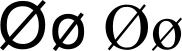
Ø и ø (латинская O диагонально перечёркнутая) — заглавная и строчная буквы, соответственно, используемые в датском, норвежском и фарерском алфавитах. Модификация латинской буквы O.
| ASCII | Юникод | HTML-мнемоника | |
| Ø (заглавная) | D8h | 00D8h | Ø |
| ø (строчная) | F8h | 00F8h | ø |
См. также
Полезное
Смотреть что такое «Ø (латиница)» в других словарях:
Đ (латиница) — Буква латиницы Đ, đ (дьже) Латинский алфавит A B C … Википедия
Ð (латиница) — Буква латиницы Ð, ð (eth) Латинский алфавит A B C … Википедия
латиница — алфавит, письмо, латинский алфавит Словарь русских синонимов. латиница см. латинский алфавит Словарь синонимов русского языка. Практический справочник. М.: Русский язык. З. Е. Алексан … Словарь синонимов
Латиница — наряду с кириллицей (см.) и глаголицей (см.) одна из славянских азбук, представляющая применение букв латинского алфавита для начертания славянских звуков. Первые попытки такого применения известны еще до кириллицы и глаголицы, но эти попытки… … Литературная энциклопедия
ЛАТИНИЦА — см. Латинское письмо … Большой Энциклопедический словарь
ЛАТИНИЦА — ЛАТИНИЦА, латиницы, муж. (филол.). Латинский алфавит, латинское письмо. Толковый словарь Ушакова. Д.Н. Ушаков. 1935 1940 … Толковый словарь Ушакова
ЛАТИНИЦА — ЛАТИНИЦА, ы, жен. Латинский алфавит. Толковый словарь Ожегова. С.И. Ожегов, Н.Ю. Шведова. 1949 1992 … Толковый словарь Ожегова
Ł (латиница) — Польская буква Ł Латинский алфавит A … Википедия
Æ (латиница) — Лигатура Æ Латинский алфавит A … Википедия
IJ (латиница) — Нидерландская буква IJ Латинский алфавит A … Википедия
Œ (латиница) — Латинский алфавит A B C D E F G H I J K … Википедия

Это тот же самый ноль и есть, только в рукописном тексте его никто не перечеркивает, а в печатном, он и бывает зачеркнутым для того что бы отделить его этим самым от буквы О, там где выбор между ними может быть не однозначный.
Перечеркнутый ноль именно число ноль и обозначает. Так принято в языках программирования, чтобы не путать нули с буквами «о» в латинице или кириллице. Итак есть много символов схожих по написанию (внешнему виду) в той или иной раскладке клавиатуры, но с разными машинными кодами. Так вот, чтобы еще и цифра «0» не путалась под ногами, её договорились перечеркивать.
Что касается логических выражений, то при его неравенстве нулю перечеркивается знак равенства, а не цифра ноль. Хотя экономия тут идет с моей точки зрения во вред, лучше неравенство показывать знаками «<>«.
Это зависит от того, где вы его встречаете. Он обозначает и диаметр, и шрифт в некоторых фонтах виндоуса, и буква в датском, норвежском и фарерском алфавитах. Такой знак применяется и в вышей математике, когда у уравнения нет решения, и на коробках со стеклом, и в дорожных знаках как ограничитель. А также этим знаком пишут в печатных обозначениях тогда, когда хотят обозначить разницу между нулем и буквой О
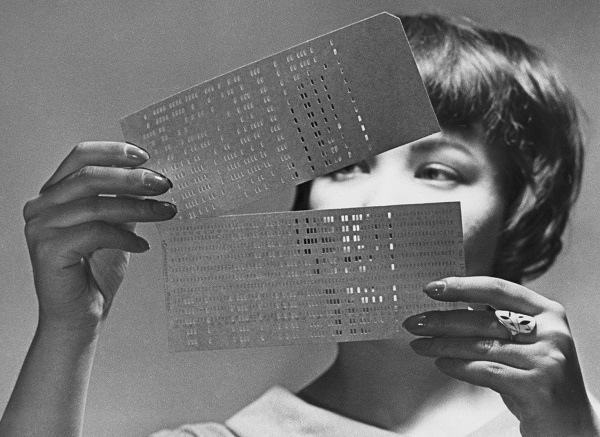
Цифра 0 и буква О очень похожи. В далекие времена ЭВМ, когда программы писали на бланках, которые после переносили на перфокарты, могла произойти путаница этих символов. Было принято простое и эффективное решение: цифра, в отличие от буквы при написании перечеркивалась.
Однако, этот символ ∅ в математике может обозначать пустое множество: не содержит ни одного элемента, нет решений уравнения, и тому подобное.
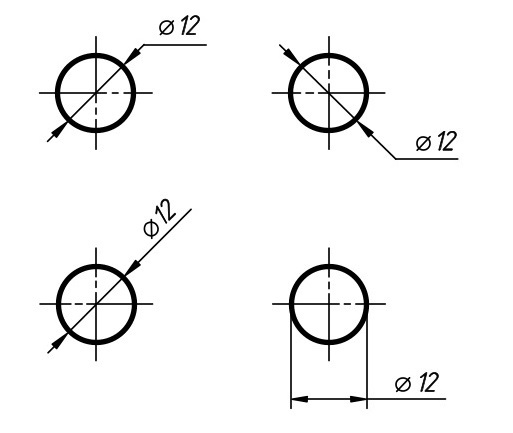
Есть еще одно применение этого символа. В тех случаях, когда требуется указать размер диаметра, используют этот знак в виде окружности с линией:
Это очередная выдумка какого-то бюрократического идиота. С таким же успехом можно ставить дорожные указатели в лесу. Эту технологию можно реализовать у нас только на самых навороченных телевизорах типа Grundig. Запаролить от детей доступ к маркированным не по возрасту телеканалам. Но продвинутые дети найдут многое онлайн в интернете с компьютера. Тут уже надо иметь некоторое образование в этой сфере, чтобы и в компьютере заблокировать «бяки».
При просмотре страниц в интернете этот идентификатор может 4 вида: оранжевый треугольник; серый шар; серый или зеленый замки. При нажатии на один из четырех значков отразится информация о идентификации и безопасности сайта.
Серый шар показывает, что между страницей и браузером соединение будет незашифрованным или частично зашифрованным, и является не защищенным от внешнего воздействия. Этот знак имеют большинство сайтов, которые не участвуют в передаче личных данных пользователей.
Оранжевый треугольник с восклицательным знаком говорит о том, что соединение защищено частично, и воздействие извне не будет предотвращено.
Серый замок свидетельствует о частичной защищенности, но возможности предотвращения внешнего воздействия.
Ну и, наконец, зеленый замок говорит о том, что соединение между сайтом и пользователем зашифровано.
В общем, это разные уровни безопасности, которые, впрочем, для приличного хакера значения не имеют.
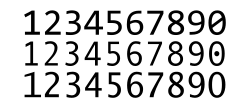
СОДЕРЖАНИЕ
Происхождение
использование
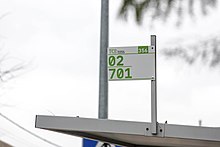
Ноль с косой чертой используется в ряде полей, чтобы избежать путаницы с буквой «О». Он используется компьютерными программистами при записи позывных радиолюбителей и в военном радио, поскольку записи таких контактов обычно содержат как буквы, так и цифры.
Ноль с косой чертой, иногда называемый коммуникационным нулем, использовался в схемах телетайпа для погодных приложений.
Ноль с косой чертой можно использовать в стехиометрии, чтобы избежать путаницы с символом кислорода (заглавная буква O).
Ноль с косой чертой также используется для построения графиков и документирования в области медицины и здравоохранения, чтобы избежать путаницы с буквой «О». Он также означает отсутствие чего-либо (аналогично использованию символа « пустой набор »), например, знака или симптома.
Чтобы создать на пишущих машинках ноль с косой чертой, машинистки набирали обычную букву «О» или ноль, пробел и затем нажимали клавишу с косой чертой, чтобы отметить ноль.
Использование косого нуля во многих компьютерных системах 1970-х и 1980-х годов вдохновило космическую рок- группу 1980-х годов Underground Zerø на использование скандинавской гласной хэви-метал умлаут ø в названии группы и в качестве логотипа группы на всех обложках их альбомов (см. Ссылку ниже ).
Представление в Unicode и HTML
Подобные символы
У косого нуля есть тот недостаток, что его можно спутать с несколькими другими символами:
Вариации
Пунктирный ноль
Режущая буква «O»

Короткая косая черта
Использование «комбинирования наложения короткого солидуса» (U+0337) дает результат, в котором косая черта содержится в нуле. Это может быть закодировано как 0̷ 0̷.
Обратная косая черта
Другой
.jpg/220px-Deutsches_Kfz-Kennzeichen_f%C3%BCr_Beh%C3%B6rdenfahrzeuge_(Nummernbereich_3).jpg)
В гарнитуре Fixedsys цифра 0 имеет две внутренние зазубрины вдоль линий косой черты. Это очень похоже на белую букву «S» внутри черных границ нуля.
Шрифты
Пунктирные нулевые шрифты:
Диаметр имеет обозначение – специальный символ «Ø», без которого не обойтись в таких ситуациях:
Потребность в знаке «Ø» периодически возникает и тогда для ввода пользуются либо горячими клавишами на компьютере либо через встроенные инструменты редактора.
Как написать знак диаметра в Word?
Ворд самый популярный текстовый редактор, для ввода диаметра в документ есть несколько способов.
С помощью кнопки «Дополнительные символы»
Знак «Ø» есть во всех офисных продуктах Microsoft. Просто нужно знать, где искать. Чтобы ввести знак диаметра в Office Word, требуется выполнить следующие действия:
Этот способ выручает не только когда нужно напечатать знак диаметра в Ворде, но и в других программах Microsoft Office. В текстовых редакторах других разработчиков не применяется.
С помощью автозамены
Метод используется при включенной английской раскладке. Зажать клавишу «Ctrl», ввести «/» и букву «o». Размер перечеркнутой «o» зависит от регистра буквы:
Сочетание клавиши ALT и кода
ASCII-код
Вставить знак диаметра с помощью комбинаций клавиш можно при включенном блоке цифр с правой стороны клавиатуры. Чтобы активировать раскладку, необходимо нажать кнопку NumLock. Обязательно переключить языковую панель на English.
Зажать левую клавишу альт и ввести цифры ASCII-кода в правой стороне раскладки. Символ вводится двумя наборами комбинаций – для большого и маленького значка:
Вставка символа диаметр на клавиатуре не получится, если набирать цифры, которые находятся в верхней части раскладки. На некоторых ноутбуках отсутствует дополнительная панель с клавишей NumLock, поэтому пользователям таких устройств не подходит подобное решение.
Юникод
Также в Word знаки вводятся шестнадцатеричным кодом Unicode. В поле редактора нужно прописать обозначающие диаметр коды 00D8 или 00F8. Затем нажать совокупность клавиш «Аlt+X» в указанном месте документа высветится изображение – «Ø» или «ø», в зависимости от юникода:
С помощью типографской раскладки Бирмана
Чтобы пользоваться таким способом, как вставка символа диаметра, на компьютер загружается специальная раскладка Ильи Бирмана. Она активируется в настройках «Панели управления». Подробная инструкция по установке прилагается на сайте приложения.
Обозначение «Ø» вводится сочетанием клавиш правый Alt + d.
Как поставить знак диаметра на клавиатуре в Excel?
Знак диаметра в Microsoft Office Excel вводим так же как в Ворде.
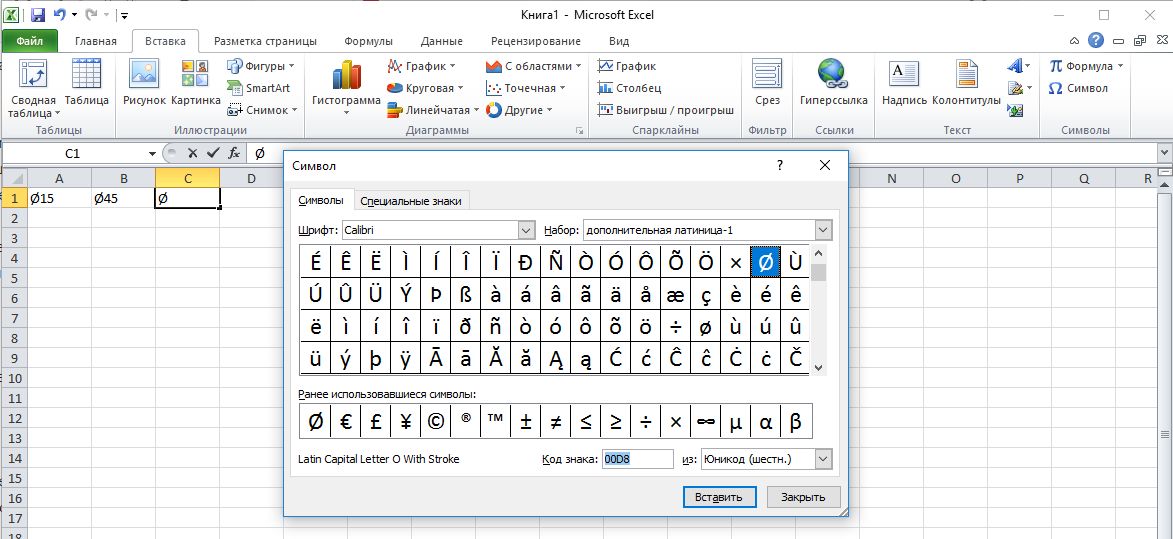
Самый простой и быстрый способ
Копировать готовый знак «Ø» с моего сайта или добавить в документ через таблицу символов в Ворде. Затем скопировать («Ctrl»+«C») и вставить («Ctrl»+«V») значок диаметра в необходимую строку редактора или ячейку таблицы.
Ввод знака диаметра – простая операция и вышеописанные способы используют из-за удобства. ASCII-коды – лучший метод создать перечеркнутую «О» или другие символы. Заучивать коды необязательно – достаточно зайти на мой сайта. Но если требуется повысить скорость работы в текстовых редакторах, основные комбинации кодов полезно знать наизусть.