Как работать со списками в CRM?

В Битрикс24 все элементы могут быть представлены в виде настраиваемых списков-таблиц. Потратьте немного времени на настройку списка и выполняйте привычные задачи с большей эффективностью:)
Настройка внешнего вида
Вы легко можете менять ширину столбцов и порядок их следования, настраивать количество и название столбцов, сортировать записи и многое другое:
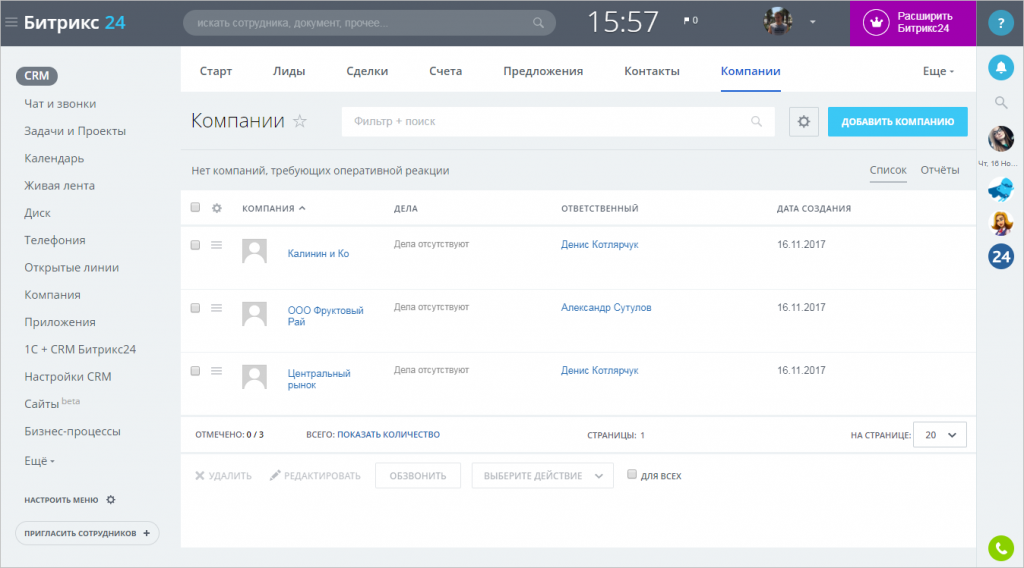
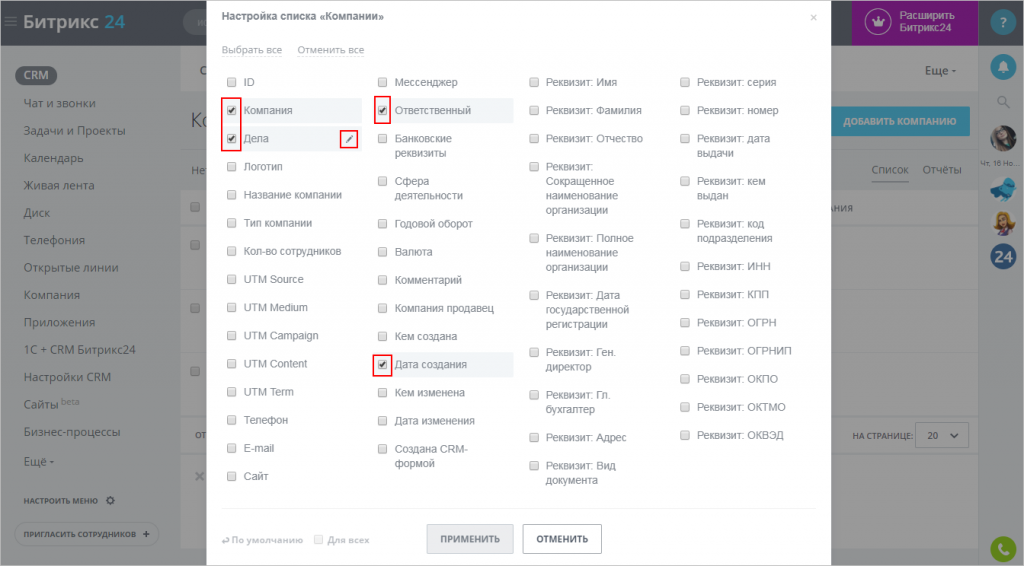
Прежде всего нажмите на шестеренку и настройте те поля, которые вы хотите видеть в списке. При необходимости можно переименовать поле:
Поиск и фильтрация
А как же искать и фильтровать нужную нам информацию?
Например, давайте отыщем каждый рынок в нашем списке компаний:
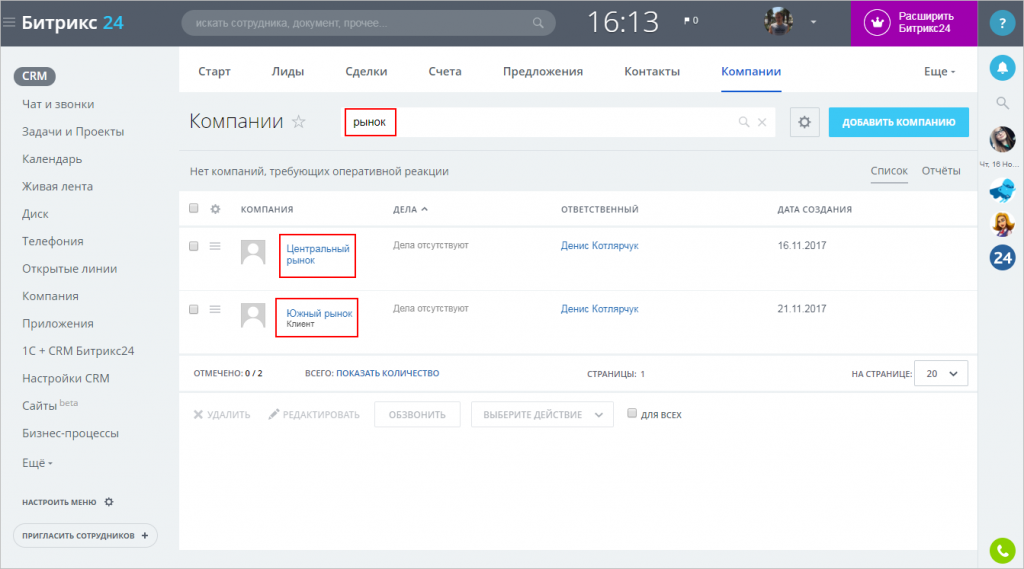
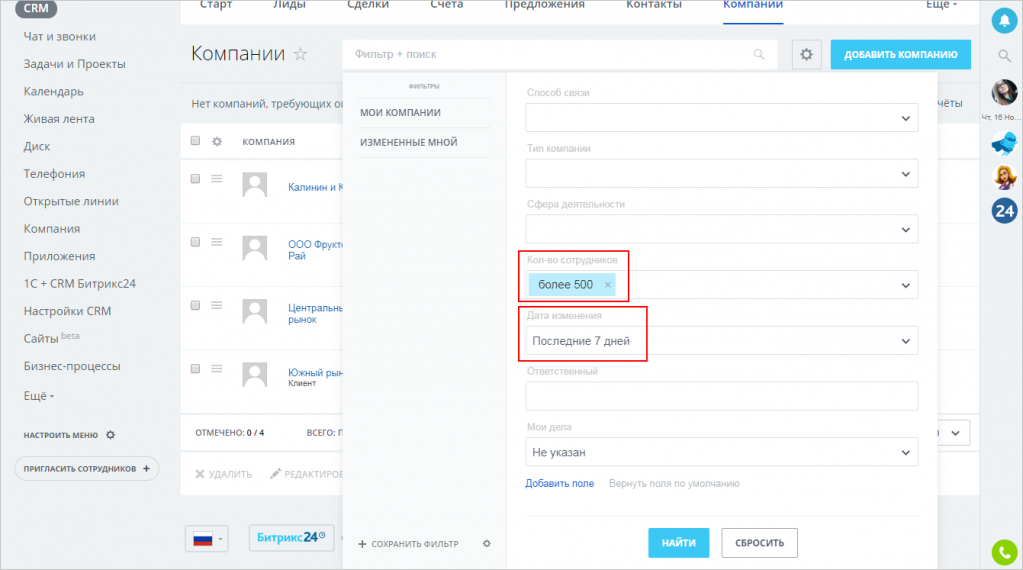
Однако поиск не всегда решает все задачи. К примеру, надо найти недавно добавленные компании, у которых в штате больше 500 человек. В такой ситуации воспользуйтесь фильтром и задайте нужные условия для отбора:
Пользуйтесь всеми возможностями списков и с легкостью работайте с большим количеством данных:)
Настройки просмотра списка

Настройки отображения списка
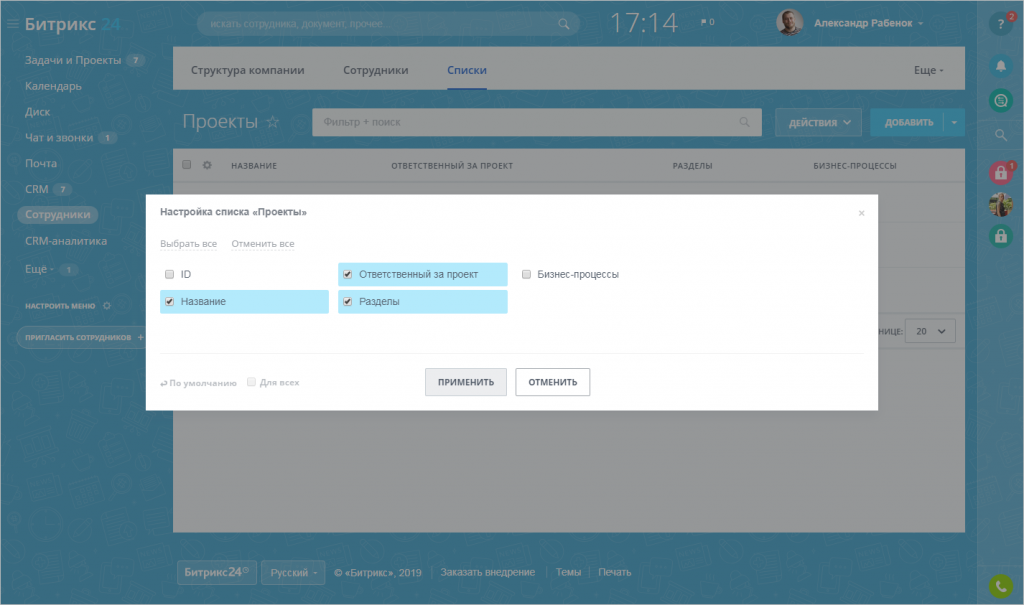
Кликните по шестеренке в левом верхнем углу списка, чтобы настроить столбцы для показа в таблице.
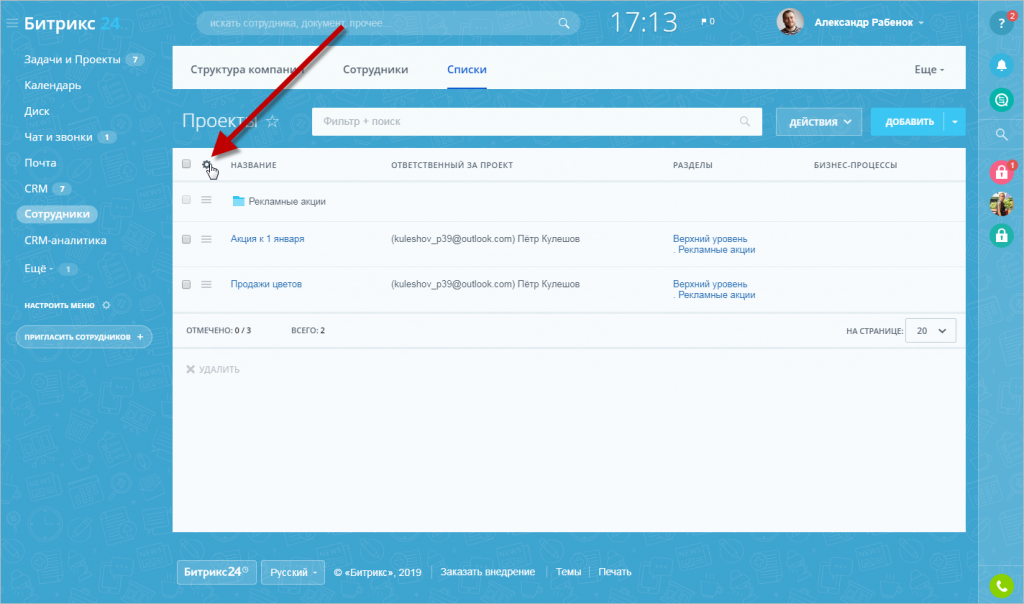
Отметьте галочкой поля, которые вы хотите показывать и сохраните.
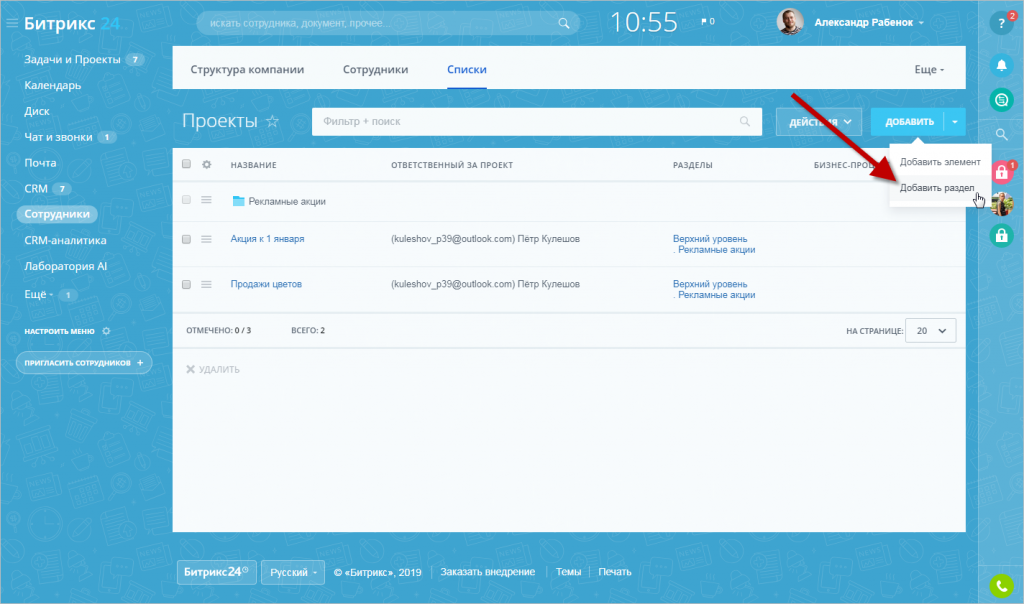
Использование разделов
Кликните Добавить в правом верхнем углу и выберите Добавить раздел. Укажите его название и сохраните.
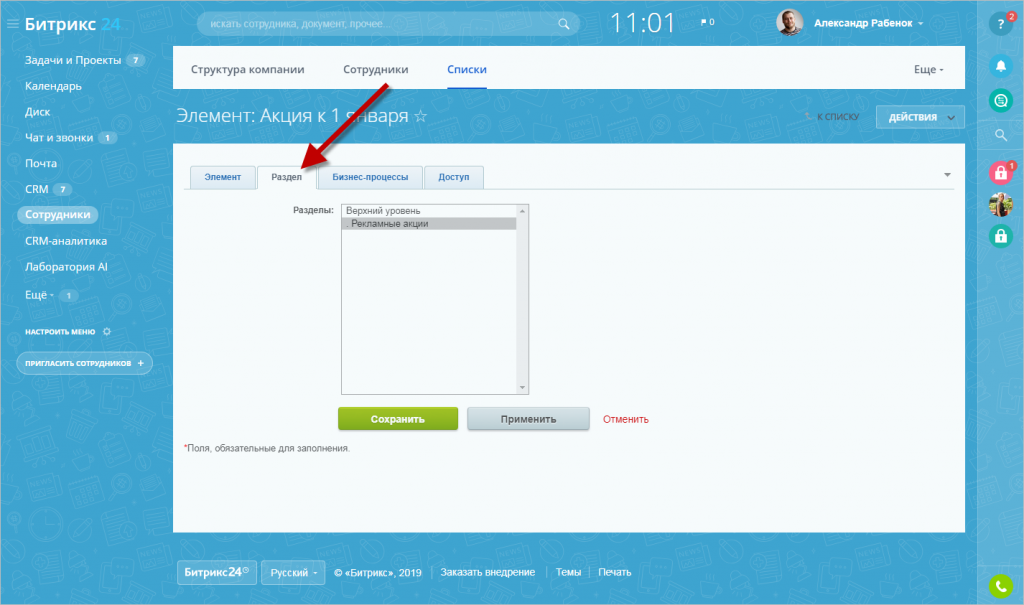
Указать раздел для элемента можно при его редактировании.
Если вы хотите больше не показывать разделы в списке, то выберите опцию Скрыть разделы. Здесь же можно будет Показать разделы.
Пример работы с универсальным списком в Битрикс 24
Отправим материал вам на:
В чем отличие от обычного списка, который можно подготовить, скажем, в Excel?
В списках Битрикс 24 может храниться самая разная информация: обычные текстовые названия, описания, даты или, к примеру, файлы (это может быть макет рекламной листовки или скан-копия документа).
Некоторые данные в списках могут заполняться автоматически: имя сотрудника, который добавил элемент в список или изменил его, дата изменения и т.д.
К тому же, списки поддерживают автоматическую обработку документов с помощью бизнес-процессов, которые вы сами можете настроить!
Реализация примера
Список можно создать отдельно либо внутри рабочей группы. Если список создан отдельно, права доступа регулируются в настройках списка (чтобы открыть доступ сотрудникам, это нужно настроить дополнительно). Если список создан внутри группы, то по умолчанию права доступа будут такие, как задано в группе (все члены рабочей группу будут иметь доступ на просмотр этого списка).
В нашем примере мы будем создавать список вне рабочей группы. Перейдите на страницу Сотрудники > Списки и нажмите кнопку Создать новый. Вам откроется страница создания нового списка.

Укажите название списка и описание. Если вы планируете автоматизировать работу с рекламными материалами, оставьте галку Включить поддержку бизнес-процессов. Если нет, можете убрать ее. В любом случае, вы всегда сможете ее вернуть.
Такое же поле создадим для склада в Санкт-Петербурге.
Нам важно знать, кто из сотрудников добавляет рекламные материалы в список. Точно также с изменениями. Для этого добавим поле Кем создано с аналогичным типом Кем создан:

Обратите внимание, что здесь мы снимаем галки с полей Показывать в форме добавления и Показывать в форме редактирования. Это значит, что при добавлении в список рекламного материала эти поля не будут показываться и перегружать форму, но информация о том, кто и когда добавил материал, сохранится автоматически.
Итак, основные настройки списка рекламных материалов выполнены. Можно добавлять материалы. Чтобы это сделать сотруднику нужно зайти в созданный нами список, нажать кнопку Добавить материал и заполнить созданные нами поля: 
Данные о том, кто добавил листовки в список, появятся автоматически:

Каждый сотрудник (у которого есть доступ к этому списку) может настроить для себя вид (то, как будет показываться список рекламных материалов в таблице). Для этого нужно кликнуть на значок с изображением шестеренки в левой части шапки таблицы и выбрать нужные поля списка:

Вы можете добавлять свои поля в список, а в будущем настроить автоматическую рассылку уведомлений об изменениях в списке материалов с помощью Бизнес-процессов в Битрикс 24.
Очень надеюсь, что мне удалось показать, как можно эффективно работать со списками:) Удачи в работе!
Списки Битрикс24

Списки Битрикс24 — инструмент для хранения и структуризации большого объема информации. Списки позволяют распределить любые данные для наглядного анализа и удобной работы с массивами данных. Сегодня мы рассмотрим основные возможности списков в системе Битрикс, а также покажем, как их можно использовать на живом примере.
Возможности списков в Битрикс24
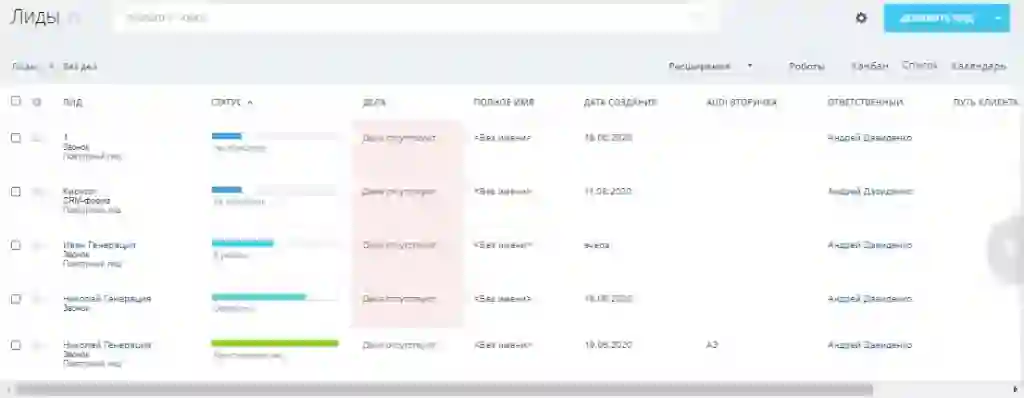
Использование списков упрощает обработку данных внутри корпоративного портала. Среди основных преимуществ использования штатного инструментария Битрикс24 ярко выделяются:
Штатный инструментарий Битрикс24 способен полностью заменить Excel или Google Sheets. Для обработки данных не требуется использовать несколько программ. Научиться настраивать и использовать списки помогут наши курсы по Битрикс24 — специалисты Первый БИТ помогут освоить все функции корпоративного портала.
Универсальные списки в Битрикс24
Универсальный список — структурированный перечень нескольких элементов, состоящий из настроенных пользовательских полей. С помощью данного инструмента можно создавать реестры или хранилища данных, сортировать или фильтровать информацию, вести учет документации или продукции. Ярким примером универсального списка является перечень сотрудников компании, где карточка каждого работника является элементом, а данные о сотруднике — поля.
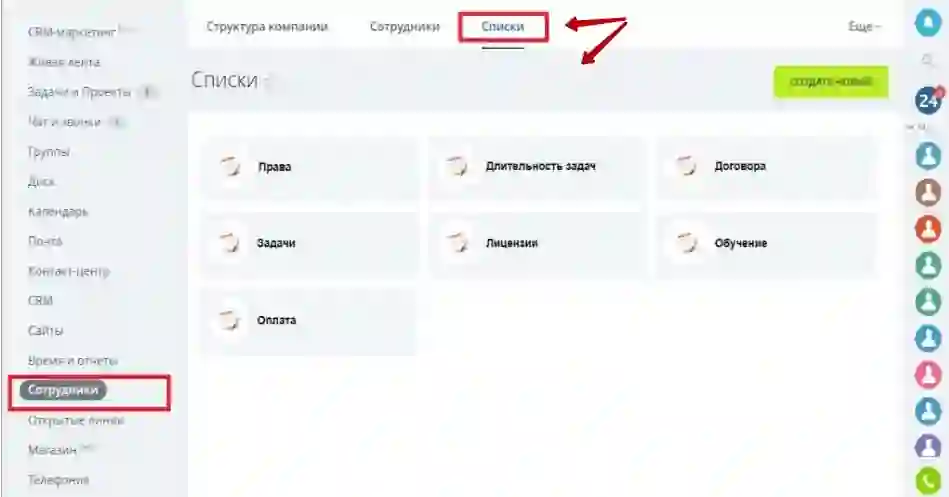
Создать универсальный список-таблицу может главный администратор портала. Система предполагает настройку прав доступа к просмотру или редактированию данных — для этого создается иерархия сотрудников в рабочих группах. Таким образом руководитель группы может создать или изменять данные, а рядовой пользователь — просматривать файлы.
Обратите внимание! Универсальные списки в Битрикс24 доступны только в тарифном плане Компания, либо коробочной версии корпоративного портала. Создание списков в других решениях возможно только после доработки Битрикс.
Как связать списки?
Связанные списки в Битрикс24 — основной инструмент автоматизации, позволяющий синхронизировать элементы из разных массивов данных путем настройки зависимости полей.
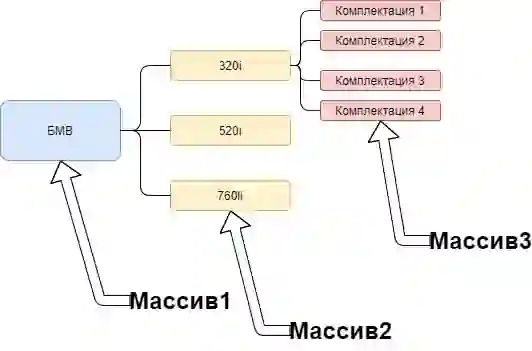
Таким образом при взаимодействии с одним элементом в системе будут отображаться данные о его зависимой ячейке в другом списке.
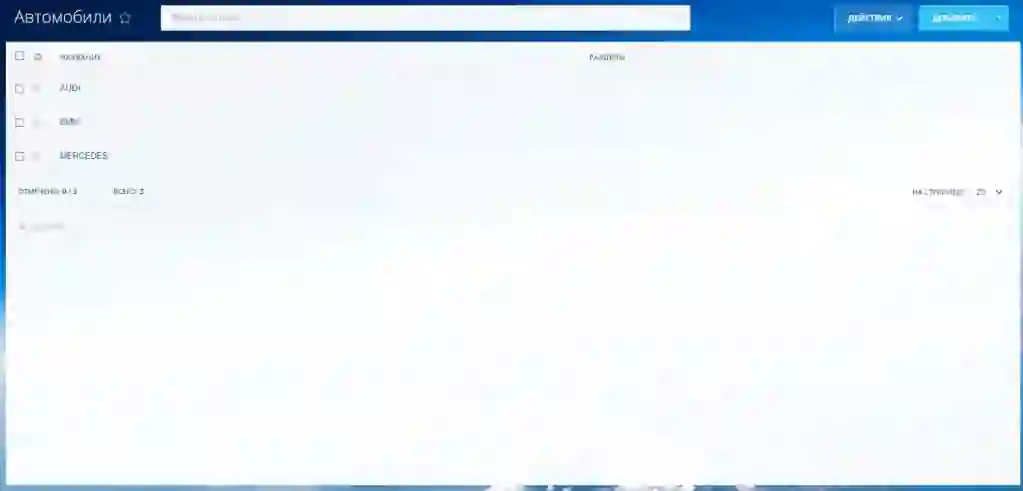
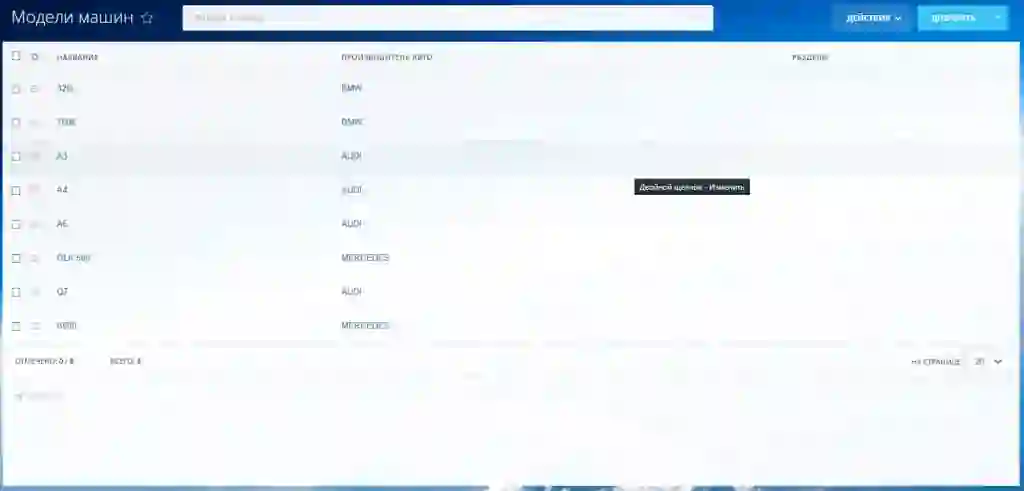
Настройка взаимосвязи производится путем создания требуемого количества вложенных друг в друга списков, где каждый последующий уровень привязывается к элементу предыдущего. В результате при выборе одного элемента сразу активируется выбор связанного подэлемента.
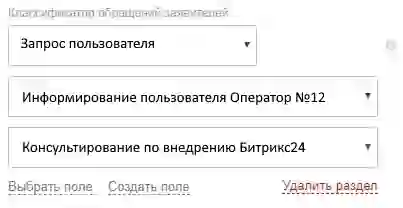
Это необходимо для быстрой и удобной работы с сущностями CRM, документацией компании, штатом сотрудников и т. д. Рассмотрим возможности связанных списков-таблиц на наглядном примере.
Пример использования списков
У клиента есть бизнес по продаже автомобилей. Вся база клиентов хранится в Битрикс24, при этом в карточках CRM должны сохраняться данные о, например, уже приобретенных автомобилях каждым клиентом. Для этого у компании есть каталоги с марками и моделями автомобилей, и их комплектациями.
Настройка зависимых полей позволяет логически связать все списки. Например, при выборе марки автомобиля из одного перечня во втором начнут отображаться только модели данного бренда, а в третьем — доступные комплектации выбранной модели.
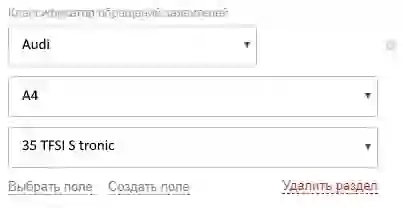
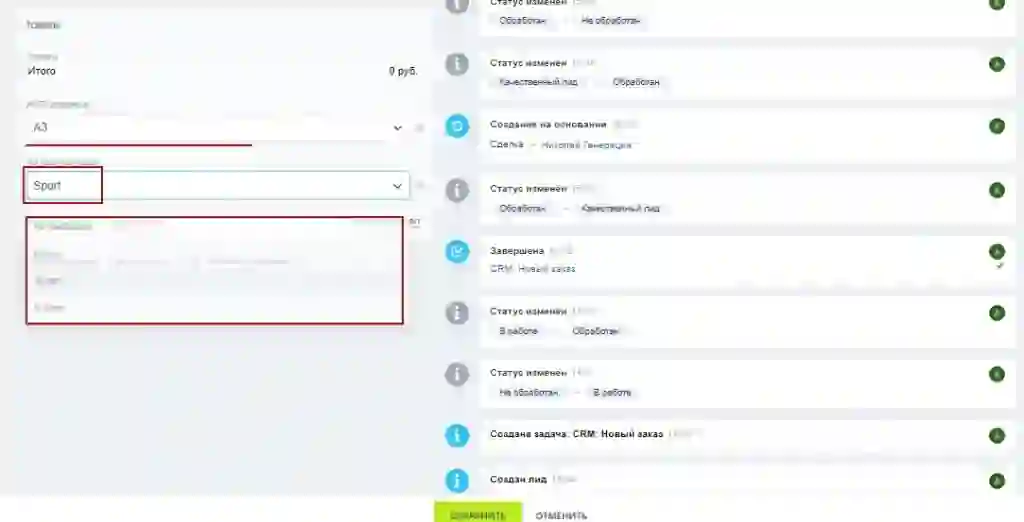
Таким образом упрощается обработка данных и снижается количество ошибок, допускаемых менеджерами. Теперь менеджеру не требуется при заполнении карточки CRM пролистывать весь перечень марок и моделей автомобилей, а также предотвращается риск неверного заполнения данных. Это упрощает управление рабочими процессами, и увеличивает качество обслуживания клиентов.
Если у вас возникли трудности при работе с корпоративным порталом, можете воспользоваться услугами наших специалистов. Техническая поддержка Битрикс24 от компании Первый БИТ включает настройку и автоматизацию списков, а также консультации и обучение сотрудников при необходимости. Детально ознакомится с услугами техподдержки можно обратившись по номеру в шапке или заказав обратный звонок на сайте.
Пример работы с универсальным списком
В чем отличие от обычного списка, который можно подготовить, скажем, в Excel?
В списках Битрикс24 может храниться самая разная информация: обычные текстовые названия, описания, даты или, к примеру, файлы (это может быть макет рекламной листовки или скан-копия документа).
Некоторые данные в списках могут заполняться автоматически: имя сотрудника, который добавил элемент в список или изменил его, дата изменения и т.д.
К тому же, списки поддерживают автоматическую обработку документов с помощью бизнес-процессов, которые вы сами можете настроить!
Реализация примера
Список можно создать отдельно либо внутри рабочей группы. Если список создан отдельно, права доступа регулируются в настройках списка (чтобы открыть доступ сотрудникам, это нужно настроить дополнительно). Если список создан внутри группы, то по умолчанию права доступа будут такие, как задано в группе (все члены рабочей группу будут иметь доступ на просмотр этого списка).
В нашем примере мы будем создавать список вне рабочей группы. Перейдите на страницу Компания > Списки и нажмите кнопку Создать новый. Вам откроется страница создания нового списка.

Укажите название списка и описание. Если вы планируете автоматизировать работу с рекламными материалами, оставьте галку Включить поддержку бизнес-процессов. Если нет, можете убрать ее. В любом случае, вы всегда сможете ее вернуть.
Такое же поле создадим для склада в Санкт-Петербурге.
Нам важно знать, кто из сотрудников добавляет рекламные материалы в список. Точно также с изменениями. Для этого добавим поле Кем создано с аналогичным типом Кем создан:
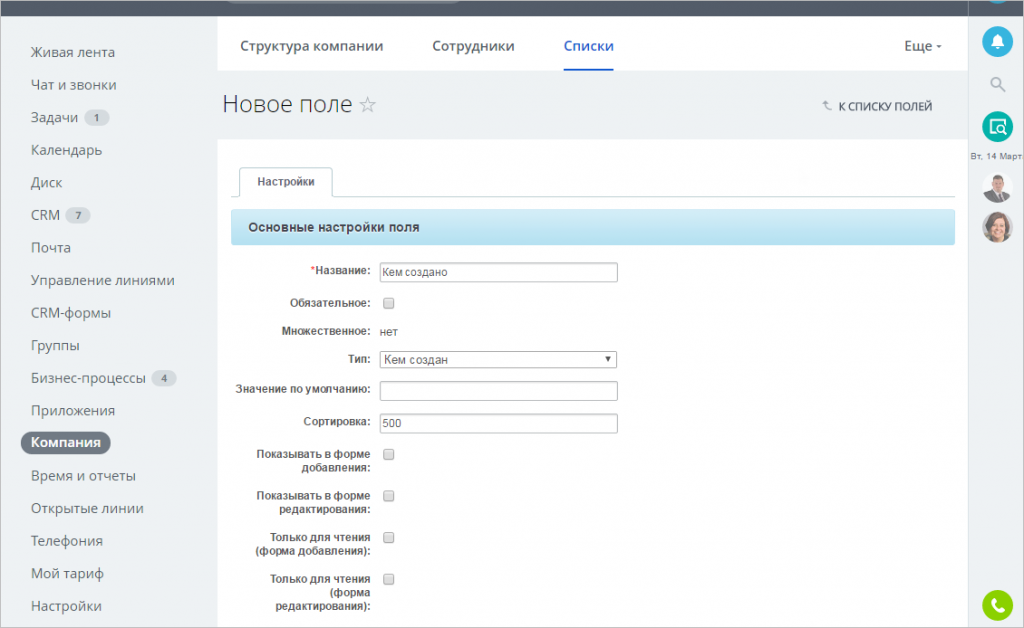
Обратите внимание, что здесь мы снимаем галки с полей Показывать в форме добавления и Показывать в форме редактирования. Это значит, что при добавлении в список рекламного материала эти поля не будут показываться и перегружать форму, но информация о том, кто и когда добавил материал, сохранится автоматически.
Итак, основные настройки списка рекламных материалов выполнены. Можно добавлять материалы. Чтобы это сделать сотруднику нужно зайти в созданный нами список, нажать кнопку Добавить материал и заполнить созданные нами поля: 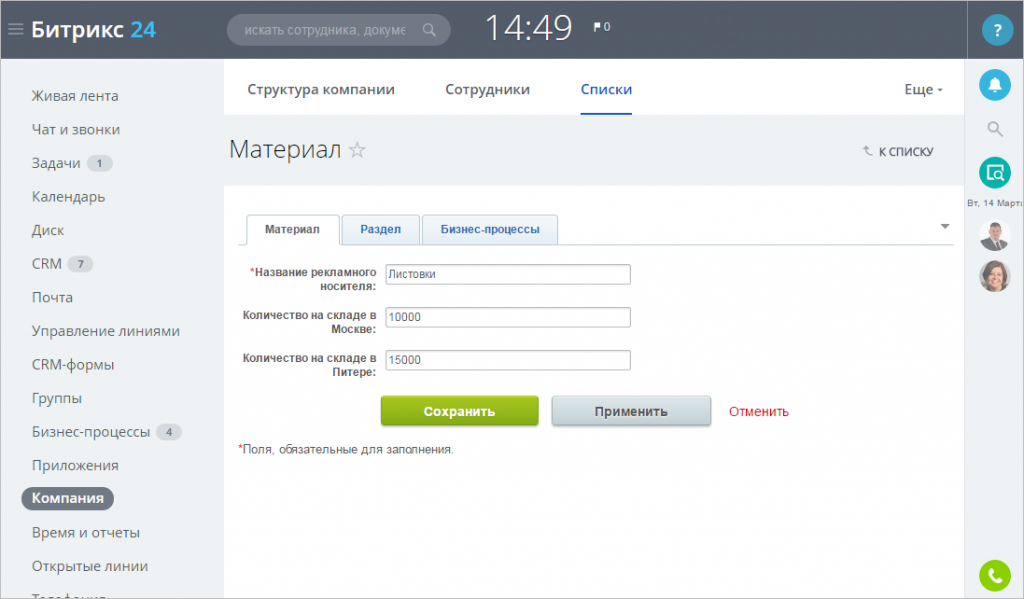
Данные о том, кто добавил листовки в список, появятся автоматически:

Каждый сотрудник (у которого есть доступ к этому списку) может настроить для себя вид (то, как будет показываться список рекламных материалов в таблице). Для этого нужно кликнуть на значок с изображением шестеренки в левой части шапки таблицы и выбрать нужные поля списка:
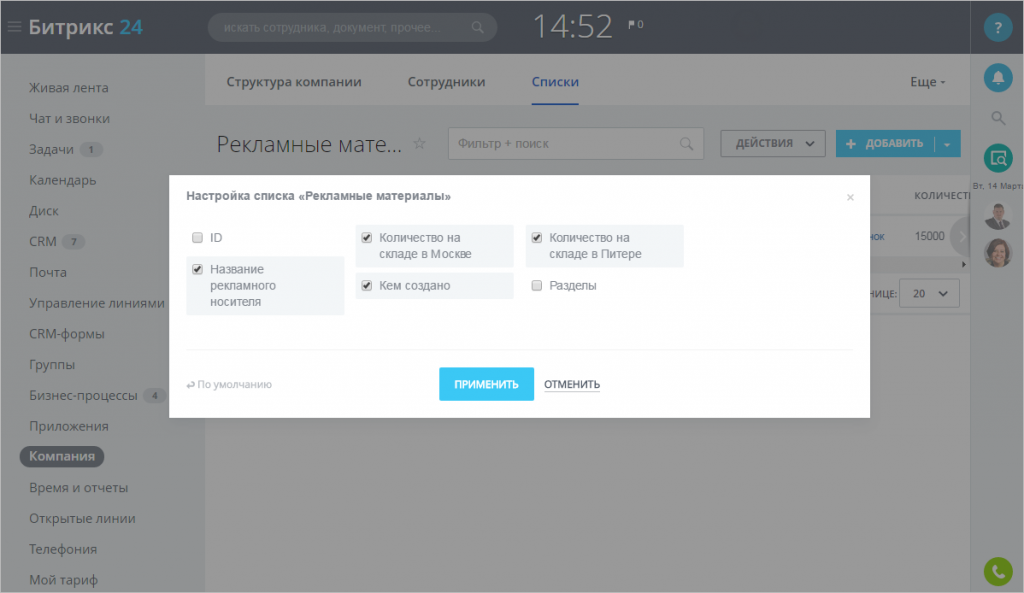
Вы можете добавлять свои поля в список, а в будущем настроить автоматическую рассылку уведомлений об изменениях в списке материалов с помощью Бизнес-процессов в Битрикс24.
Очень надеюсь, что мне удалось показать, как можно эффективно работать со списками:) Удачи в работе!