Как создать своё окно или свою дверь в ArchiCAD 20
Для просмотра онлайн кликните на видео ⤵

3 Архикад 20 Третье занятие План обмеров 2 часть Окна, двериПодробнее
Как сделать свое полотно двери в ARCHICAD Айхан НагиевПодробнее
Автоматическая ведомость окон и дверей в ArchicadПодробнее
Как создать собственное окно(дверь) в АрхикадеПодробнее
Архикад 19. Вставка окон и дверейПодробнее
Окно и двери Aliplast для ArchicadПодробнее
Архикад 18. Дверь собственной конфигурацииПодробнее
Урок ArchiCAD effective для начинающих. Двери и окна.Подробнее
Как сделать фотореалистичную дверь в Архикаде за 3 минутыПодробнее
ArchiCAD 24. Дверь. Окно (специальный угол)Подробнее
Классический Стиль. Обрамления- окна, двери.( Библиотеки ArchiCAD )Подробнее
Маркеры размеров окон и дверейПодробнее
👍 Урок ArchiCAD. Как смоделировать окно со своей створкойПодробнее
Библиотека ARCHICAD
Из этой статьи вы узнаете про библиотеку ARCHICAD. О её структуре и библиотечных элементах. А также о том как создать объект.
Библиотека ARCHICAD. Объекты и элементы для ARCHICAD
В ARCHICAD есть стандартная библиотека элементов и это большое преимущество. Ведь она покрывает почти все потребности проектировщика или дизайнера.
Библиотека имеет иерархическую структуру. Она состоит из параметрических объектов. А также стандартных текстур и различных надстроек для инструментов. Всё это загружается автоматически при создании нового проекта.
Для начала давайте разберемся со структурой.
Библиотека ARCHICAD
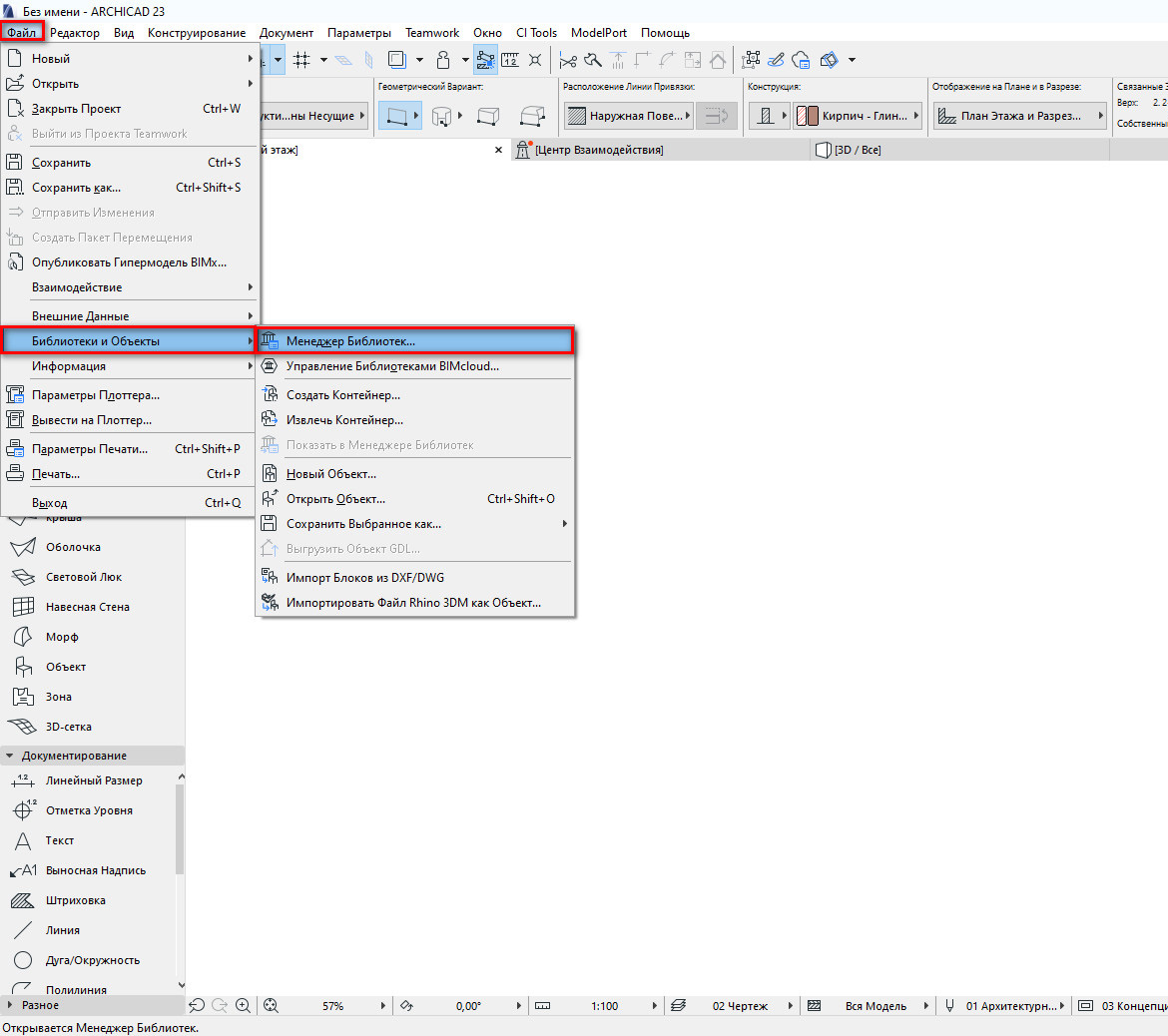
Для того чтобы увидеть структуру библиотеки ARCHICAD, давайте сразу откроем «Менеджер Библиотек». Через него осуществляется основное взаимодействие с библиотекой и библиотечными элементами. Переходим в меню «Файл» → «Библиотеки Объекты» → «Менеджер Библиотек».
В открывшемся окне мы увидим две папки: «Вложенная Библиотека» и «Библиотека ARCHICAD 23», в зависимости от версии программы.
Давайте перейдём в папку «Библиотека ARCHICAD 23». Кликаем по ней два раза, чтобы открыть ее.
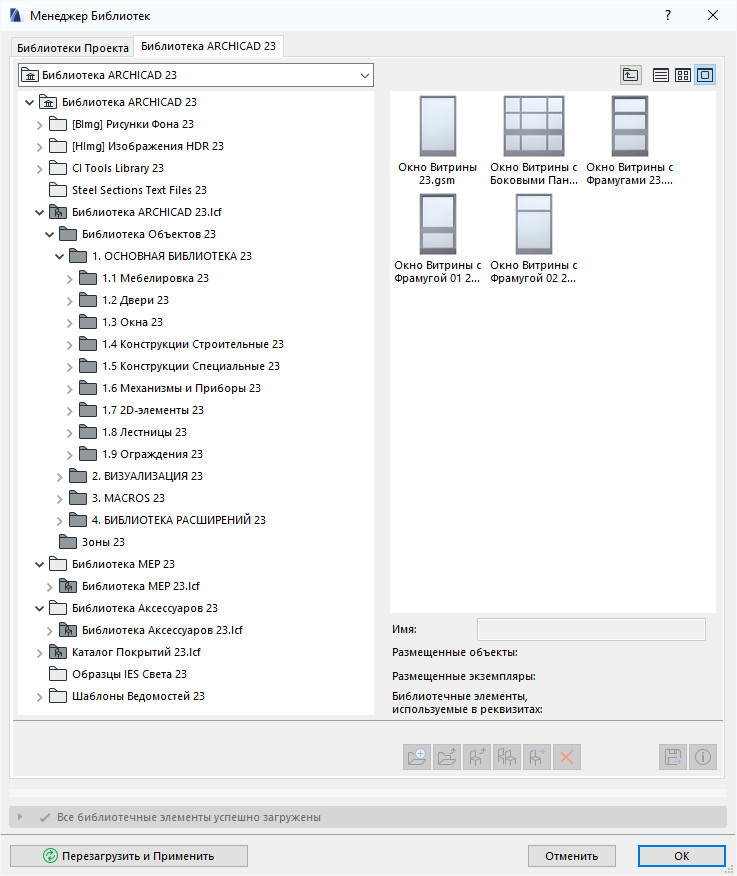
Мы увидим структуру библиотеки ARCHICAD. Все элементы разбиты по папкам в зависимости от типа элемента.
Основные библиотечные элементы располагаются в папке «Библиотека Объектов 23». Перейдём в подпапку «ОСНОВНАЯ БИБЛИОТЕКА 23».
Вы увидите названия соответствующие основным инструментам ARCHICAD. Например, двери и окна. Да, это тоже библиотечные элементы, доступ к ним осуществляется через команды на панели инструментов.
Библиотека ARCHICAD поддерживает несколько типов файлов.
Также библиотека поддерживает большинство современных форматов изображений.
Изменять папку стандартной библиотеки Архикад нельзя. Для этого есть вложенная библиотека.
Во вложенную библиотеку помещаются все загружаемые файлы. Это могут быть созданные объекты или загруженные 3D модели. А также файлы изображений, которые могут использоваться, как текстуры для покрытий.
Загружать большие библиотеки в каждый файл проекта нецелесообразно. Тем более, качественных дополнительных библиотек на данный момент нет. Поэтому задача сводится к поиску и загрузке отдельных элементов ARCHICAD в зависимости от нужд конкретного проекта. Про то, как загружать библиотечные элементы и где их искать мы поговорим в следующей статье.
Объекты ARCHICAD
В Библиотеке ARCHICAD не так много объектов. Но благодаря тому, что каждый элемент можно настраивать. Мы можем получить множество различных представлений объекта, как в 3D так и в 2D. То есть он является параметрическим.
Доступ к большинству библиотечных объектов осуществляется через команды. Они находятся на панели инструментов.
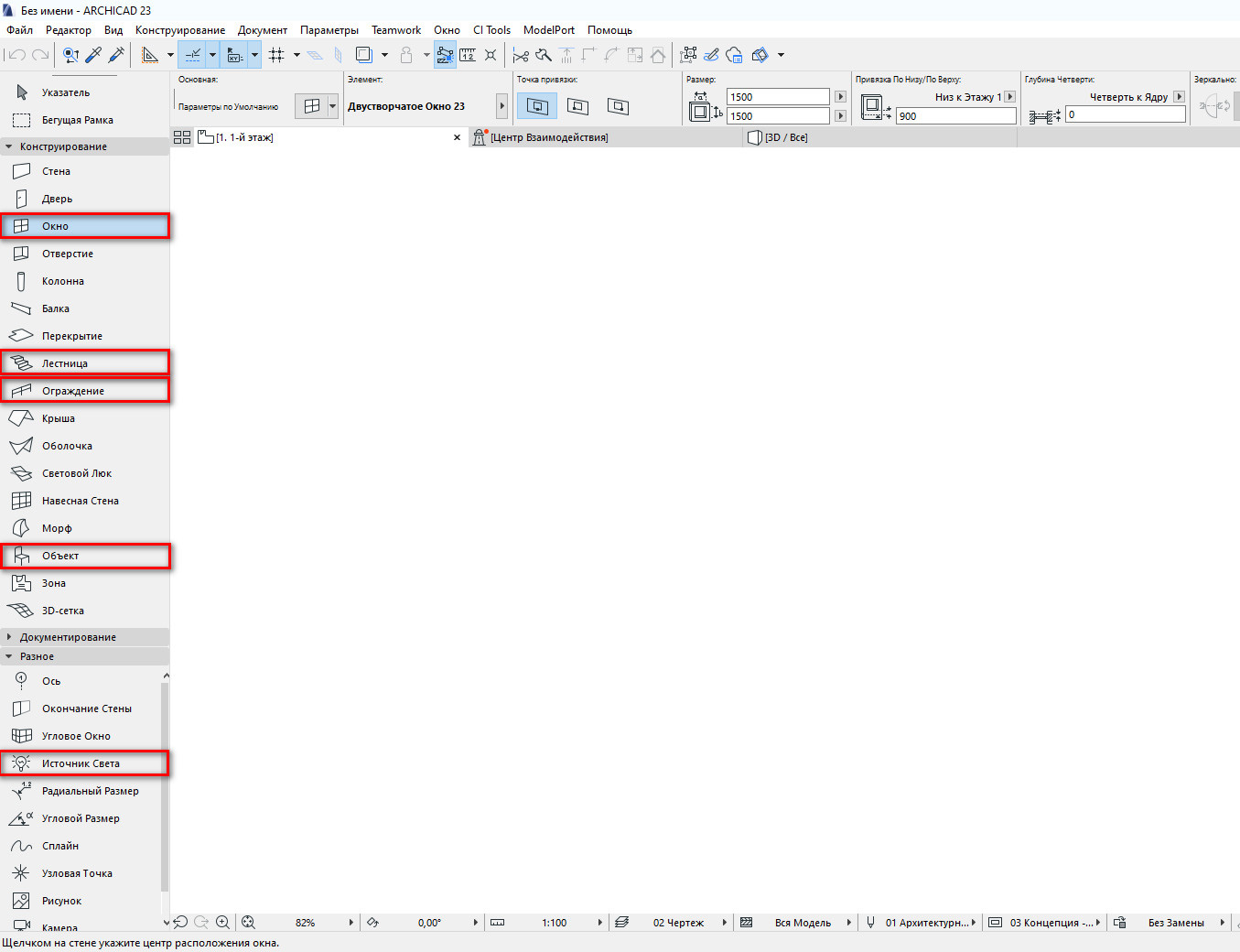
Немного пробежимся по основным из них.
Дверь/Окно
Через эти команды осуществляется доступ ко всем объектам дверей, окон и пустых проемов. Настройки этих объектов очень гибкие. Мы можем настраивать абсолютно всё. Не только размеры проемов и элементов конструкции.
Можно добавить ручки, подоконники, пороги, отливы, наличники, ставни, жалюзи и многое другое. И всё это для каждого объекта этих типов.
Лестница
С помощью этого типа библиотечного элемента мы можем создавать лестницы различной формы. А также добавлять к ним различные аксессуары в виде отделки.
Настраивать 2D представление. Например, редактировать линию восхода. Кстати, это тоже отдельный библиотечный элемент. Но доступен он только через команду «Лестница».
Ограждение
С лестницей связан инструмент ограждение. Объект тоже параметрический и отлично поддается редактированию. Мы можем настроить каждую составляющую ограждения. Например, панель ограждения или поручень. Всё это тоже отдельные библиотечные элементы. Они также доступны только инструменту ограждение.
Объект
Это команда дает нам доступ к различным 3D моделям конструкций, оборудования, мебели, сантехники и различным объектам для визуализации. Также через команду «Объект» доступны некоторые параметрические 2D элементы.
Источник света
С помощью этой команды мы можем воспользоваться различными источниками освещения. Это могут быть как физические источники света, заметные только на рендере. Так и 3D модели люстр и различных светильников.
Давайте выберем какой-нибудь стандартный объект и настроим его. Посмотрим насколько сильно его можно изменить относительно стандартного вида.
Для того чтобы настроить любой объект нужно перейти в его параметры. Сделать это просто. Нужно кликнуть по инструменту в панели два раза.
Я выберу самый простой Библиотечный элемент «Окно 23».
Структура окна параметров для любого типа библиотечного объекта всегда одинакова. Слева располагаются папки с объектами и их изображения предпросмотра. Справа окно параметров. Настройки объекта разбиты по смыслу на отдельные страницы.
Кликните на строку «Параметры Окна и Открывание…» и вы увидите полный список страниц с параметрами. Через них настраивается библиотечный элемент.
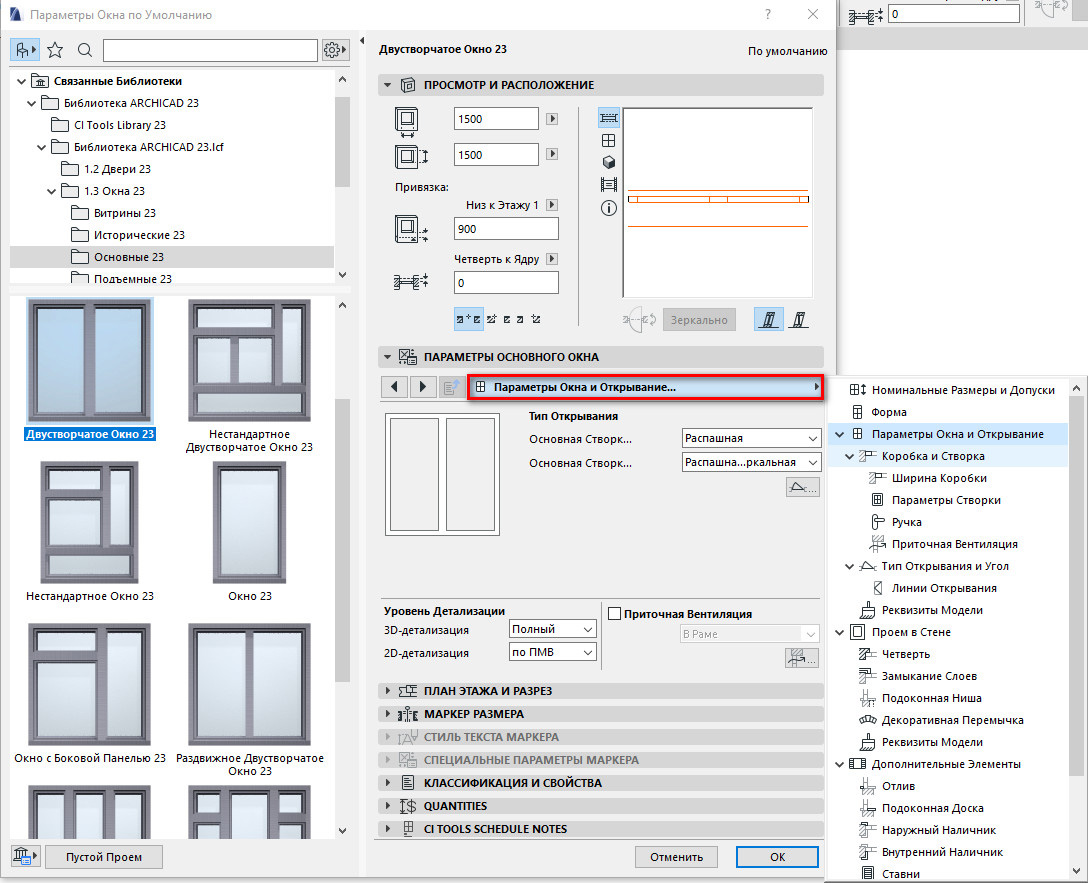
Настроек и параметров очень много. Но с ними легко разобраться благодаря понятной структуре страниц.
Как работать с дверьми и окнами мы разбираемся в нашем бесплатном курсе «Базовый курс по ARCHICAD».
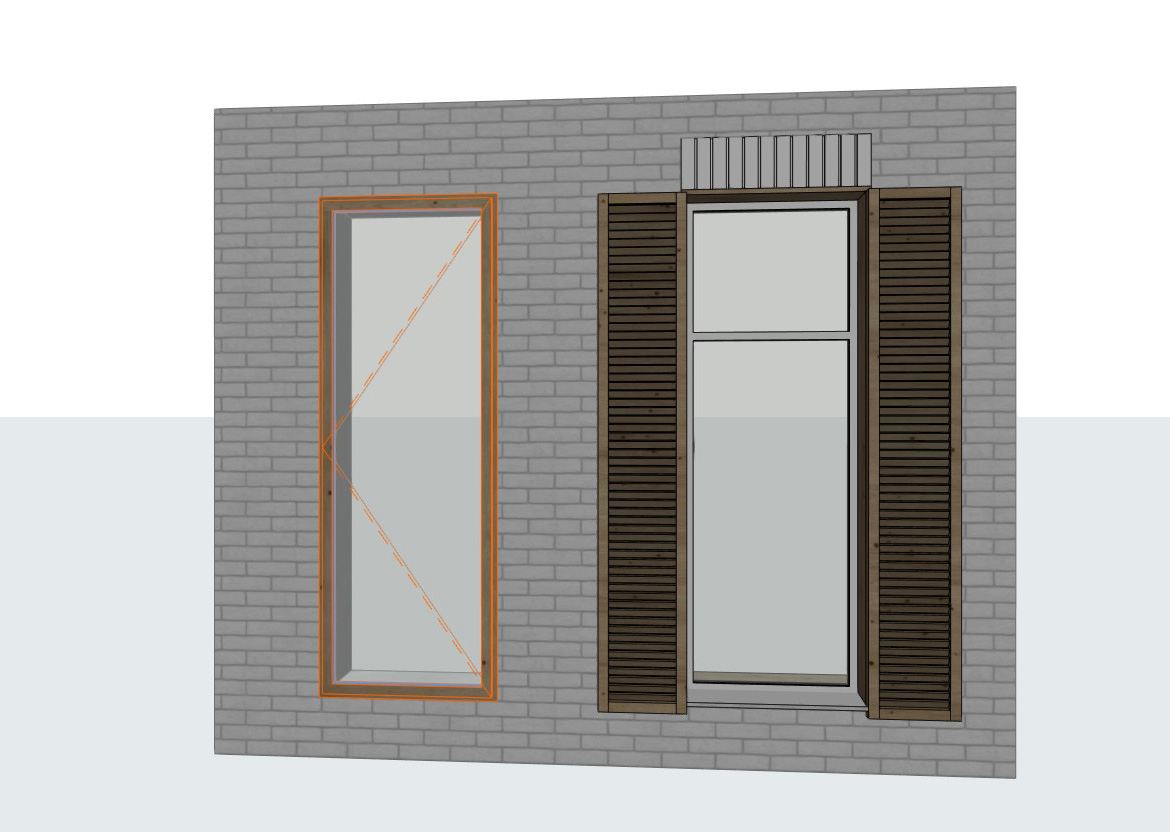
Я настроил окно, посмотрите, как сильно оно может измениться:
Как создать объект в ARCHICAD
Любую модель, созданную в ARCHICAD, можно сохранить как библиотечный элемент. Конечно, объект не будет параметрическим. В нем не будет множества настроек, как в элементах из стандартной библиотеки.
Для написания параметрических объектов используется встроенный язык программирования GDL.
Но все же функция создания объектов необходима. Допустим, вы смоделировали какой-то объект морфом. Он может состоять из множества элементов. Его будет сложно использовать повторно, скопировать или переместить.
Нужно сохранить модель как объект. Все станет гораздо проще. Тем более, объект весит намного меньше, чем любая модель, созданная в ARCHICAD.
Давайте попробуем сохранить какую-нибудь 3D модель как объект.
Для начала нам нужно выбрать все необходимые элементы в 2D или 3D окне. Затем перейти в меню «Файл» → «Библиотеки и Объекты» → «Сохранить Выбранное Как…» → «Объект…».
В открывшемся меню «Сохранение Объект» задаем имя новому объекту и жмем «Сохранить».
Появится окно «Изменение Параметров Объекта». Через него мы можем изменить перья, материалы и покрытия объекта. Но это не обязательно. Эти параметры сохраняться в самом объекте и их можно менять. Жмем ОК.
Элемент появится во вложенной библиотеке. Он будет доступен через инструмент «Объект».
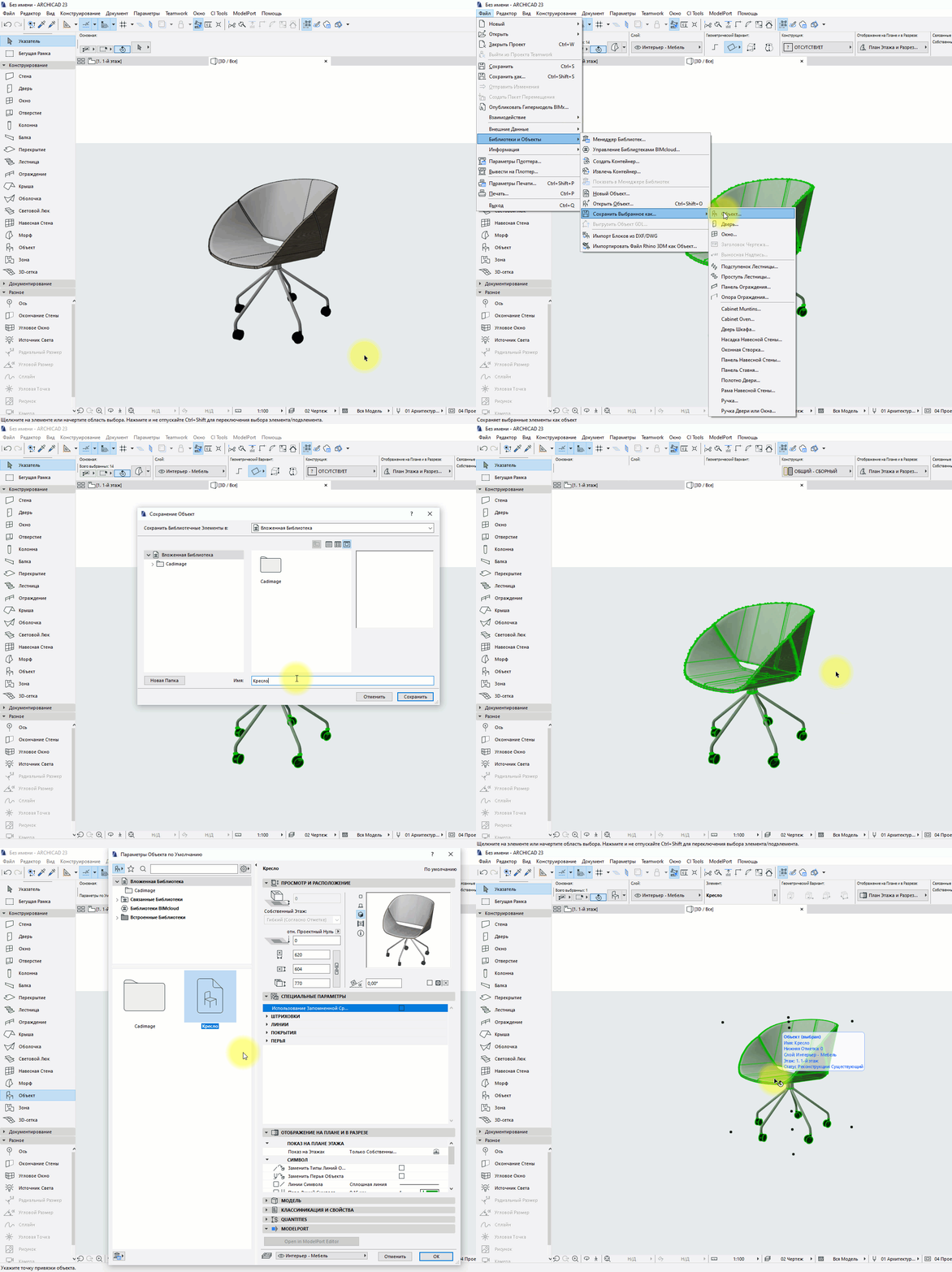
Отлично, самый простой и быстрый объект создан.
Этим способом можно сохранять библиотечные объекты для окон, дверей и их элементов. А также для лестниц, навесных стен и ограждений.
Как создать окно любой формы и сохранить его как объект, мы рассказываем в нашем курсе «ARCHICAD на 100%».
Надеюсь, теперь вы понимаете, из чего состоит библиотека ARCHICAD. А также сумели создать простой объект и разместить его в своем проекте. Это была обзорная статья. В скором времени мы продолжим тему библиотек и библиотечных элементов в ARCHICAD.
Окна и двери архикад
В данном разделе вы изучите инструменты создания стен и окон, которые вставляют в стенные элементы специфические библиотечные детали дверей и окон с доступными для редактирования параметрами.
Поскольку Инструменты создания Дверей и Окон очень похожи, мы будем ссылаться на них как на Инструмент создания Дверей / Окон, если различие не упомянуто.
1. Двери и Окна: Как двери так и окна являются библиотечными деталями, что означает, что вы можете выбрать любой каталог библиотеки и загрузить его содержимое для последующего использования. Все библиотечные детали в загруженных библиотеках доступны в текущем проекте. Окна и двери можно только добавлять, располагая их в уже существующей стене.
Чтобы установить тип дверной створки, кликнем на пятую кнопку в диалоговом окне Door Settings. Пролистаем список, чтобы выбрать интересующий нас тип двери.
В окне управления выберите маркер расстояния из всплывающего меню. Установим расстояние в 2′. Переместим курсор на сторону стены. Кликнем на отобразившимся маркере расстояния. Кликнем еще один раз чтобы начать вставку двери, затем переместим курсор чтобы указать внутреннюю сторону двери и направление ее открытия. Кликнем еще раз.
Расположите угловое окно, как показано на рисунке ниже.
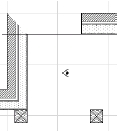 | 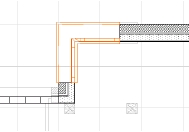 |
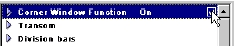
Замечание: на обе стороны стены располагается однотипное окно. Если вы хотите модифицировать окна в отдельности, галочка возле Corner Window Function должна быть убрана. С этого момента эти окна доступны для редактирования отдельно.
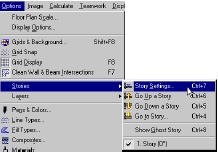
2. Параметры этажа (Story Settings) в Archicad: Выберите Stories в меню Options, в результате чего откроется с командами, которые позволят вам:
— Определение вертикальной структуры вашего проекта, этаж за этажом.
— Навигация между этажами, определяя какой этаж сейчас отображена.
— Перемещение элементов и объектов между ними, используя специальный Cut, Copy и Paste
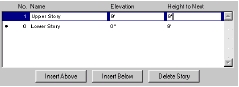
Теперь подсветим Lower Story еще раз и кликнем на иконках Column и Slab в Edit Elements для выбранного этажа. Это позволит нам копировать все элементы из Lower Story кроме колонн и конструкционных плит.
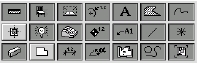
3. Призрачный этаж (Ghost Story) в Archicad: Ghost Story будет отображать каждый элемент, расположенный на другом этаже, под элементом, который активен в настоящее время. Элементы Призрачного этажа (Ghost story) могут быть привязаны к другим, и их параметру могут быть просмотрены или скопированы, но редактируемы они могут быть только в своем собственном этаже. Вы можете или отображать данный этаж непосредственно выше или ниже текущего.
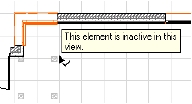
Переместим курсор к элементу в призрачном этаже. Обратите внимание, что курсор к нему привязывается, но при этом отображается предупреждение, если этот элементы выбран, о том, что элемент не активен, поскольку он находится в комнате ниже.
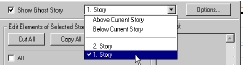
4. Редактирование верхнего этажа в Archicad: Теперь отредактируем стены, двери и окна верхнего этажа. Выберем комбинацию уровней для 3D-модели.
Выберем входную дверь ранее скопированную из нижнего этажа, удалим ее, а заем расположим на ее месте стеклянную стену с такими самыми параметрами как как и противоположная стена. Выберем и удалим гипсовую внутреннюю стенку, затем растянем основную стену как показано ниже. После этого начертим новую гипсовую внутреннюю стену.
Оглавление
© Copyright VNP 2004-2020
3D модели, чертежи, библиотеки, плагины для Archicad
Библиотеки и их элементы

Это относится к параметрическим элементам общего назначения. Так, к отряду объектов относится всевозможная мебель, металлические и железобетонные конструкции, визуализация (деревья, машины, человеческие фигуры и т.п.). Объекты, не отображенные в 3d, стоят особо и применяются для чертежей – это таблицы, штампы и многое другое.
Специализированный элемент для вставки в стены с заданными параметрами. Стандартные библиотеки АрхиКАД содержат окна и двери разной формы (четырехугольные, треугольные, арочные, многоугольные и разнообразные формы пустых проемов). Есть возможность устройства окон с четвертями разных видов. Есть угловые окна. Так же к этому классу объектов относятся всевозможные ниши, пилястры.
Сопутствующей особенностью дверей и окон является их зависимость от стен. Ведь дверь и окно невозможно без стен (к примеру, как отдельный оконный переплет).
Эти отверстия по большей части аналогичны окну, но отличаются тем, что их располагают не в стене, а на крыше. Установка автоматически привязывает световое отверстие к поверхности крыши и создают проем, ориентируясь на уклон.
Это специальные объекты со своими параметрами. К ним относятся: округления и скосы торцовых стен, всевозможные утолщения.
Эти объекты аналогичны настоящим лестницам. Параметры таковы же, как в объектах, но выделены отдельно, так как лестницы являются чрезвычайно важным элементом. Программа StairMAKER дает возможность создать новые типы лестниц. Само собой, StairMAKER интегрирована в ArchiCAD и поставляется с ней в комплекте. Есть возможность создания пандусов, прямых лестниц, винтовых и криволинейных лестниц.
Archicad
ARCHICAD
СТАНОВИТСЯ
ЕЩЕ
ЛУЧШЕ

Проектируйте, визуализируйте, документируйте и выпускайте проекты любых размеров с помощью набора мощных инструментов и простого в использовании интерфейса, делающих Archicad самым эффективным и интуитивно понятным BIM-приложением. Archicad позволит вам сосредоточиться на самом главном: создании великолепной архитектуры.
Русская версия Archicad 25 будет доступна 27 июля 2021г.
Представляем вам Archicad
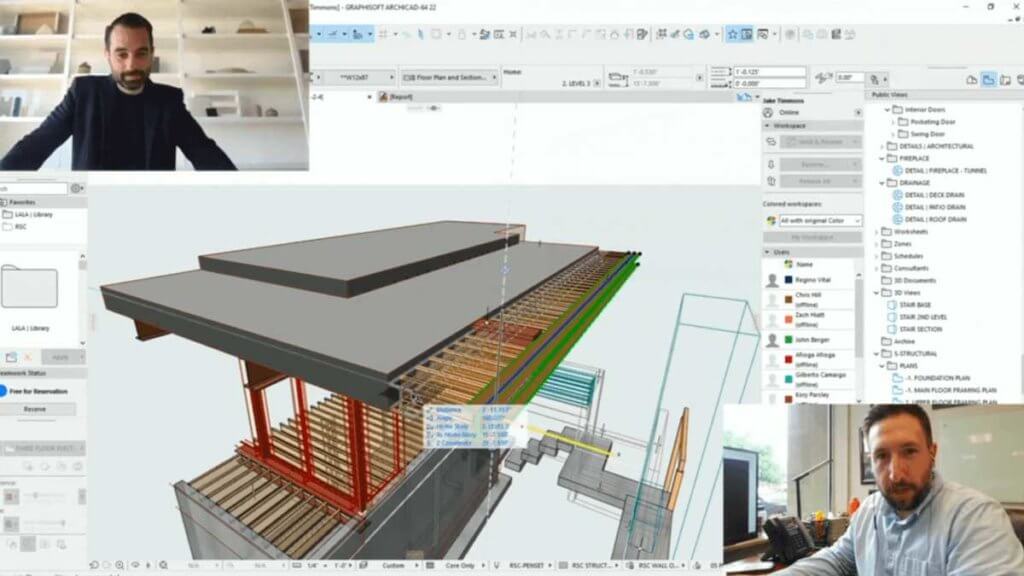
Взаимодействие
Создавайте проекты любых размеров и сложности вместе с коллегами находящимися в соседнем помещении или в любой другой точке мира. Теперь вы сможете моментально обнаружить и устранить любые возможные ошибки, независимо от того, какое приложение используют смежные специалисты.
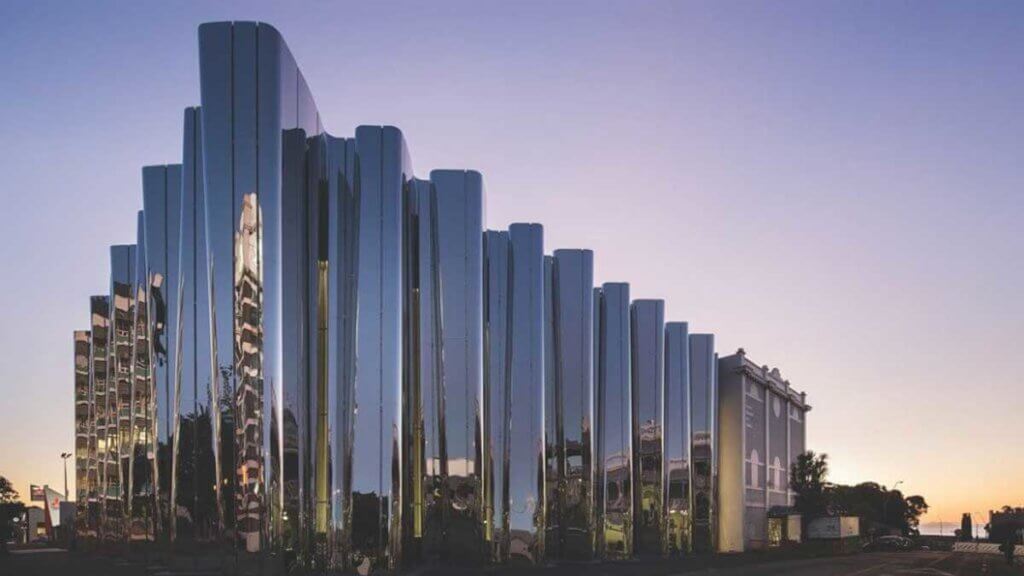
Проектирование
Дайте волю своему творчеству при помощи передового BIM-решения, созданного такими же архитекторами, как и вы. Инструменты алгоритмического проектирования и высокая производительность позволят вам заниматься тем, что вы любите больше всего: проектировать великолепные здания.

Визуализация
Профессиональные инструменты архитектурной визуализации Archicad преобразуют ваши концептуальные проекты в убедительные изображения будущих зданий. Воплощайте свои модели в жизнь, вдохновляйте окружающих и приглашайте заказчиков участвовать в проектировании.
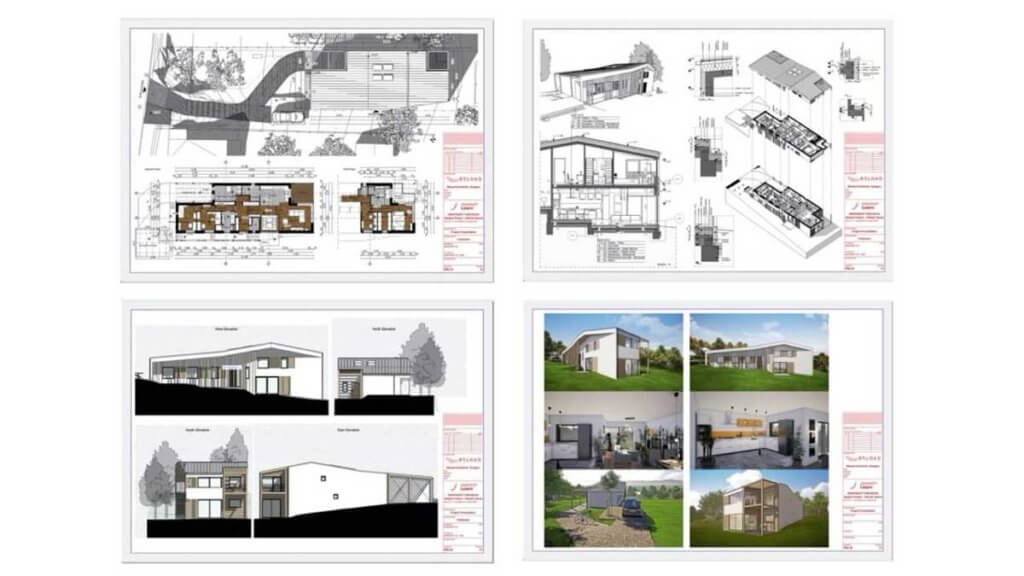
Документация
Универсальные инструменты документирования в сочетании с автоматизированными функциями публикации, соответствующими любым требованиям и BIM-стандартам, позволяют сосредоточиться на проработке проектных решений, а не на бесконечном черчении.
7 причин попробовать Archicad
Архитекторы всего мира выбирают Archicad для проектирования и Информационного Моделирования Зданий. Для многих из них этот выбор стал первым шагом к успеху.
Просто начните моделировать
В Archicad на первом месте стоит ваша интуиция. Просто начните работать и позвольте своим идеям воплотиться в жизнь. Это легко благодаря таким функциям, как инструмент стена и огромные библиотеки различных окон, дверей, мебели и иных объектов. Настраивайте свойства всех компонентов в любой момент и с любым уровнем детализации.
Создание проекций и чертежей одним щелчком мыши
Archicad экономит ваше, без сомнения, драгоценное время. Вам нужно только создать 3D-модель, а затем сделать всего один щелчок мышью, чтобы создать на ее основе абсолютно точные планы, разрезы или фасады. Каждое изменение, которое вы делаете в модели, автоматически отражается во всех ее проекциях и чертежах. Изменения происходят в фоновом режиме и занимают считанные секунды. Archicad разумно использует мощности компьютера, перераспределяя нагрузку для обеспечения плавного и непрерывного рабочего процесса.
Всегда актуальные ведомости и спецификации
Archicad автоматически создает ведомости и спецификации всех элементов модели, таких как стены, окна, двери, ограждения, балки или элементы фасада. Вы в любой момент можете не только получить доступ ко всей информации, но и отредактировать параметры в Интерактивном Каталоге, которые моментально отразятся в модели.
Простой обмен данными
Встроенные функции издателя позволяют всего одним щелчком мыши экспортировать данные для организации совместной работы на уровне моделей со смежными специалистами. Archicad может сохранять файлы более, чем в 40 форматах, а полная поддержка IFC дает возможность полноценно взаимодействовать с инженерами и прочими участниками рабочего процесса.
Работайте в команде
Разрабатывайте свои проекты сразу на нескольких компьютерах или даже в разных офисах и в командировках. Функции группового проектирования BIMcloud помогут синхронизировать работу всех участников проектирования, как бы велика ни была ваша команда.
Убедительные визуализации
Помогите своим заказчикам увидеть ваши идеи так, как видите их вы. Проводите впечатляющие презентации на настольном или переносном компьютере, планшете или даже смартфоне. Просто экспортируйте Гипермодель, чтобы в любой момент иметь возможность открыть любые чертежи и 3D-виды своего проекта в мобильном приложении BIMx.
Archicad постоянно улучшается
Непрерывное развитие — это одна из сильнейших сторон Archicad. Регулярные обновления дают возможность значительно повышать производительность и эффективность, особенно если речь идет о командной работе или о взаимодействии со смежными специалистами.
Выберите Graphisoft Forward, чтобы максимально повысить продуктивность своей организации и снизить общую стоимость программного обеспечения. Наш Сервисный Контракт позволит вам получить доступ к эксклюзивным инструментам, обучению, поддержке и дополнительным услугам. Ранний доступ к загрузкам и бесплатным обновлениям гарантирует, что вы всегда сможете использовать передовые функции и технологии.
Будьте на шаг впереди.
Получите новую версию
Archicad 25

Получите бесплатную лицензию, чтобы в течение 30 дней ознакомиться с возможностями Archicad.
Technical Specs
See the minimum and recommended hardware specifications for Archicad 24.