Вы получаете 0x80070005 при попытке зарегистрировать DLL с помощью Regsvr32.exe
В этой статье предоставляется решение 0x80070005 ошибки, которая возникает при регистрации DLL с помощью Regsvr32.exe.
Применяется к: Windows 10 — все выпуски, Windows Server 2012 R2
Исходный номер КБ: 827659
Симптомы
DllRegisterServer в file_name.dll не удалось.
Код возврата: 0x80070005
Такое поведение не происходит в Windows NT 4.0 или Windows 2000.
Причина
Такое поведение может произойти, если вы пытаетесь зарегистрировать DLL с помощью Regsrv32, пока вы входите в систему с помощью учетной записи, которая не имеет административных учетных данных, например учетной записи, которая является членом группы стандартных пользователей. Учетная запись, которая не имеет административных учетных данных, не может записываться в реестр или изменять файлы в папке System32.
Такое поведение происходит потому, что Windows XP и Windows Server 2003 используют более ограничительную схему безопасности, чем предыдущие версии Windows использования. Эта схема не позволяет стандартным пользователям регистрировать DLLs.
Из-за этого поведения стандартные пользователи могут не иметь возможности запускать программы, которые самостоятельно регистрируют DLLs с помощью стандартного пользовательского ID.
Решение
Чтобы устранить это поведение, войдите в систему с помощью учетной записи администратора и зарегистрируйте DLL.
Дополнительная информация
Вы можете зарегистрировать DLL с помощью учетной записи, которая не имеет административных учетных данных до тех пор, пока DLL не будет записываться в реестр или изменять файлы в папке System32.
Невозможно загрузить библиотеку dll убедитесь что все необходимые исполняемые файлы
Как понять, что у нас проблемы с COM
Для этого нажимаем кнопку «Проверить настройки» удерживая клавишу «Shift» на клавиатуре:

При нормальной работе COM отчёт будет примерно таким:

При проблемах же с COM возникнет вот такая или похожая ошибка:
Да, судя по тесту, у нас проблемы с COM
Прежде всего, о какой именно библиотеке идёт речь? Эта библиотека comcntr.dll, которая находится в папке bin конкретной платформы 1с:
Эта библиотека устанавливается и автоматически регистрируется в системе при установке платформы.
Кроме того, обновлятор перед тем как подключаться к базе через внешнее соединение сам дополнительно регистрирует в системе библиотеку из нужной версии платформы при помощи команды:
Итак, что мы можем предпринять?
Шаг №0
Обратите внимание на утилиту для отображения и регистрации библиотек RegDllView. При помощи неё вы как минимум сможете контролировать результат работы следующих шагов.
Шаг №1
Прежде всего убеждаемся, что у нас действительно проф-версия платформы, потому что для базовой версии платформы внешнее подключение к базам работать и не должно (это ограничение платформы).
Чтобы понять какая у нас платформа (базовая или проф) выполним вот этот пункт.
Если лицензия на платформу у нас всё же не проф, а базовая, то все остальные шаги не имеют смысла. Внешнее подключение к базам у нас работать не будет (из-за ограничений платформы). Ничего не остаётся, кроме как настроить базы вот так.
Шаг №2
Далее пробуем запустить обновлятор с правами администратора.
Если у вас включён UAC, то добиться этого можно, нажав на ярлыке обновлятора правой кнопкой, и выбрав вариант «Запуск от имени администратора».
Шаг №3
В 32-битной версии ОС пробуем выполнить команду
В 64-битной версии ОС команда будет такой:
— для регистрации 64-битной платформы 1С:
— для регистрации 32-битной платформы 1С:
Эти команды запускаем от имени пользователя с правами администратора. А при включённом UAC, запускаем cmd через «Запуск от имени администратора», либо через такой же запуск написанного батника.
Если команда регистрации не помогла, то нужно предварительно удалить регистрацию библиотеки comcntr.dll, запустив ту же команду вызова regsvr32 с ключом /u
Если и это не помогло, попробуйте переустановить платформу 1С в режиме Исправить, а затем зарегистрируйте библиотеку, как написано выше.
Шаг №4
Похоже, что у обновлятора не получается зарегистрировать COM компоненту из-за настроек безопасности на вашем сервере.
В этом случае:
После этого обновлятор должен смочь самостоятельно регистрировать компоненты всех версий платформ, а не только той, которую мы прописали в компоненте.
Шаг №5
Бывает так, что помогает только повторная переустановка платформы (при этом происходит корректная регистрация компоненты).
Шаг №6
Шаг №7
Бывает так, что всё работает при обычном запуске обновлятора, но не работает при запуске с повышением привилегий до администратора, когда вы запускаете обновлятор через пункт меню «Запустить от имени администратора» или из программы (типа TotalCommander), которая сама запущена с повышенными привилегиями.
С уважением, Владимир Милькин (преподаватель школы 1С программистов и разработчик обновлятора).
| Подписывайтесь и получайте новые статьи и обработки на почту (не чаще 1 раза в неделю). |
Вступайте в мою группу ВКонтакте, Одноклассниках, Facebook или Google+ — самые последние обработки, исправления ошибок в 1С, всё выкладываю там в первую очередь.

Как помочь сайту: расскажите (кнопки поделиться ниже) о нём своим друзьям и коллегам. Сделайте это один раз и вы внесете существенный вклад в развитие сайта. На сайте нет рекламы, но чем больше людей им пользуются, тем больше сил у меня для его поддержки.
Нажмите одну из кнопок, чтобы поделиться:
Ошибка regsvr32 «Не удалось загрузить модуль»: почему возникает и как исправить
Прошли времена, когда для написания компьютерной программы от программиста требовалось только знание одного или нескольких языков программирования без привязки к конкретной операционной системе. Сегодня даже относительно простые программы используют готовые наборы библиотек, являющиеся встроенными или устанавливаемыми компонентами ОС. В некоторых случаях использование этих библиотек вызывается некорректно, особенно если вы используете взломанное программное обеспечение, и тогда для их регистрации требуется использование утилиты regsvr32.exe, запускаемой из командной строки. Но и эта операция часто заканчивается неудачно, с ошибочным сообщением «Не удалось загрузить модуль ». Сегодня мы рассмотрим, почему возникает ошибка и как от неё избавиться.
Почему возникает ошибка regsvr32
Итак, утилита regsvr32.exe, являющаяся частью операционной системы Windows (начиная с версии 95), – это инструмент, основным предназначением которого является регистрация различных компонентов ОС. Прежде всего – использующих технологию OLE, а таковыми являются, например, элементы ActiveX, позволяющие интегрировать программы в среду Windows вне зависимости от того, на каком языке программирования они написаны. Разумеется, это относится и к любым другим динамическим библиотекам, использующим формат DLL.
При инсталляции программ на компьютер они пытаются определить, присутствуют ли в системе установленные модули, необходимые для их правильного кроссплатформенного функционирования. И если нет, пытаются их установить самостоятельно, во многих случаях – путём простого копирования в системную папку. Однако часто этого оказывается недостаточно, поскольку операционной системе нужно знать не только где находится нужная компонента, но и как с ней работать.
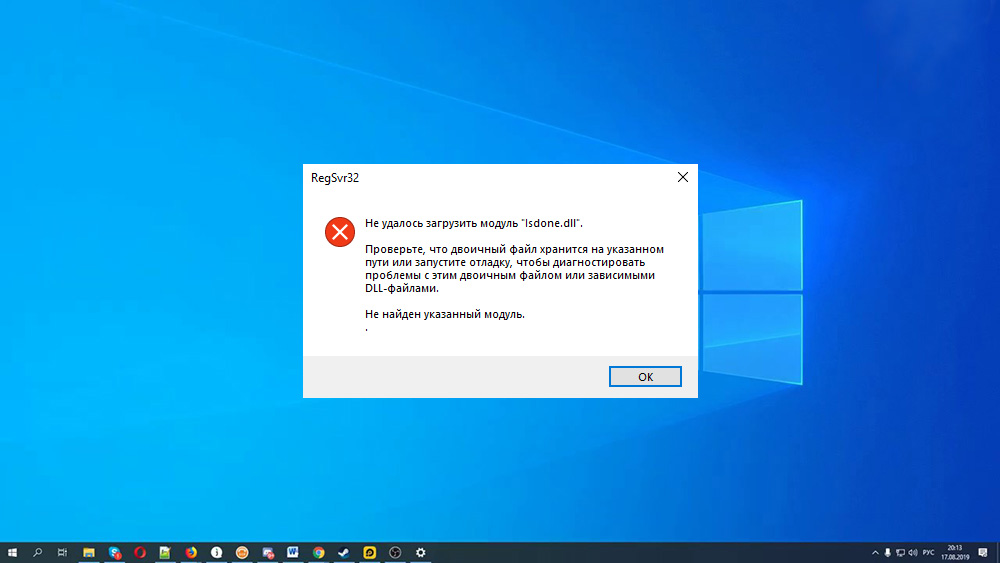
Вот как раз для этих целей и нужен инструмент regsvr32.exe, который регистрирует новые компоненты в системе, если этого не сделала инсталлируемая программа. Утилита запускается только из командной строки, и её отработка отнюдь не всегда происходит успешно. Иногда вместо успешной регистрации библиотеки пользователь наблюдает ошибочное сообщение regsvr32 «Не удалось загрузить модуль ».
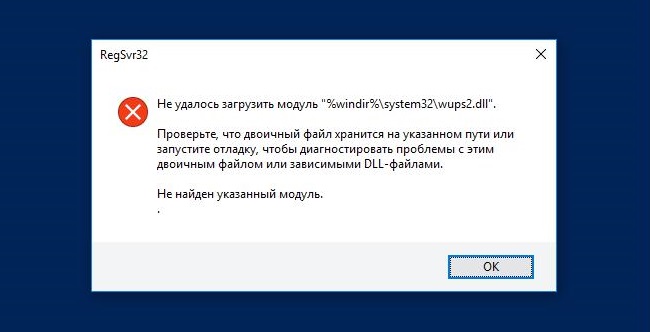
Причины ошибки могут быть разными: от неправильного пути размещения самой утилиты до ошибочных действий пользователя. Как правило, с этой ошибкой чаще всего сталкиваются геймеры, нередко устанавливающие на компьютер пиратские копии игр. Обычно те модули, которые отвечают за обход лицензирования или взлом, требуют регистрации недостающих динамических библиотек вручную. Впрочем, иногда такие действия требуются и при установке «хороших» и даже достаточно популярных и известных программ, например, при установке Creative Cloud от компании Adobe. Программы обработки видео и графики также могут использовать незарегистрированные компоненты DLL, которые приходится устанавливать вручную. Если эта операция заканчивается неудачно, это не приговор, и сегодня мы рассмотрим, что делать, если regsvr32 не смогла найти указанный модуль и завершилась аварийно.
Способы регистрации DLL в Windows
Регистрировать недостающие компоненты можно и с использованием консоли «Выполнить», но через командную строку это будет намного надёжнее. Все регистрируемые библиотеки помещаются в системный каталог, каковым для Windows 95/98/ME является system, для Windows XP/Vista/NT и более поздних 32-битных версий – system32, для 64-разрядных ОС – либо SysWOW64, либо system32. Все эти особенности нужно знать.
Но чаще всего ошибочное сообщение regsvr32 «Не удалось загрузить модуль» появляется из-за того, что у утилиты не было необходимых прав для выполнения некоторых операций, необходимых при регистрации компонент. Другими словами, вы запустили утилиту как обычный пользователь, не обладающий полномочиями администратора. К счастью, это легко исправимо.
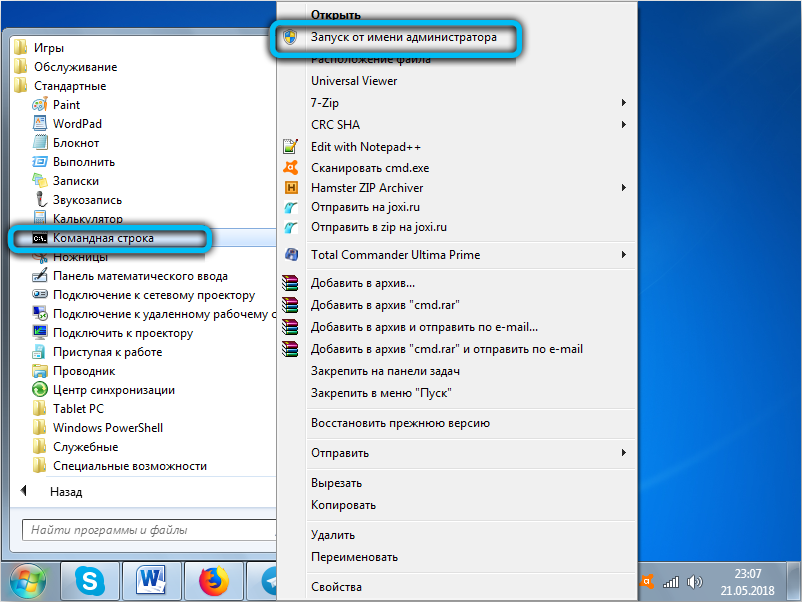
Для этого в ранних версиях Windows (вплоть до «семёрки») необходимо кликнуть по кнопке «Пуск», выбрать пункт «Все программы», пролистать список вниз до подпункта «Стандартные» и найти там «Командную строку». Кликнуть по ней ПКМ и в появившемся контекстном меню выбрать пункт «Запуск от имени администратора».
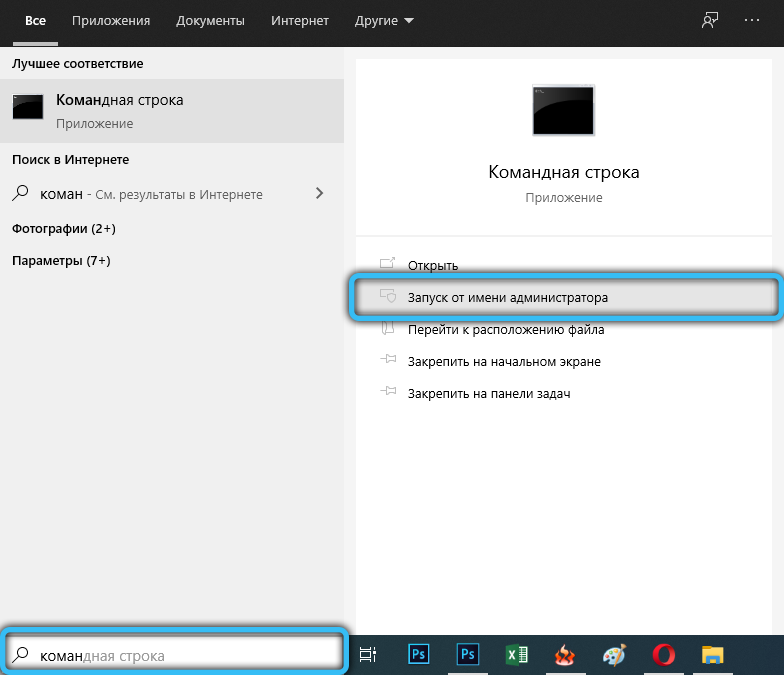
В «восьмёрке» и «десятке» это выполняется проще, достаточно просто нажать кнопку «Пуск», найти «Командную строку» и щёлкнуть по ней ПКМ с выбором нужного аргумента.
Некоторые предпочитают запускать интерпретатор через проводник – в этом случае действия аналогичные: кликаем по файлу regsvr32.exe правой кнопкой мыши и выбираем опцию «Запуск от имени администратора».
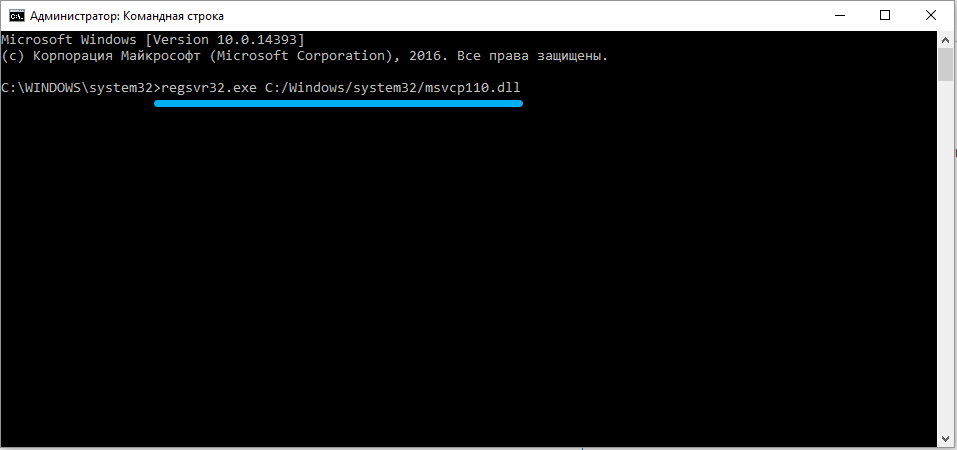
Второй по частоте встречаемости причиной невозможности зарегистрировать нужную библиотеку или компоненту является ошибка с размещением этой компоненты. Даже опытные пользователи копируют нужный файл в каталог System32, просто по привычке. Для 64-разрядной версии Windows системной папкой, в которой размещаются все регистрируемые компоненты, является SysWOW64. Всё, что от вас потребуется, – убедиться, что вы скопировали библиотеку в нужную папку. И если это не так, исправить свою ошибку, а затем снова запустить командную строку с правами администратора и выполнить команду:
Второй способ не требует использования командной строки, поэтому он может оказаться предпочтительнее для неопытных пользователей. Приводим пошаговый алгоритм:
Если указанные действия не помогли, есть вероятность, что причина заключается в повреждённом файле regsvr32.exe или в появлении ошибок в системном реестре, связанных с работой этой утилиты. Чаще всего такие неприятности случаются при неправильном выключении компьютера, в том числе из-за пропадания электричества.
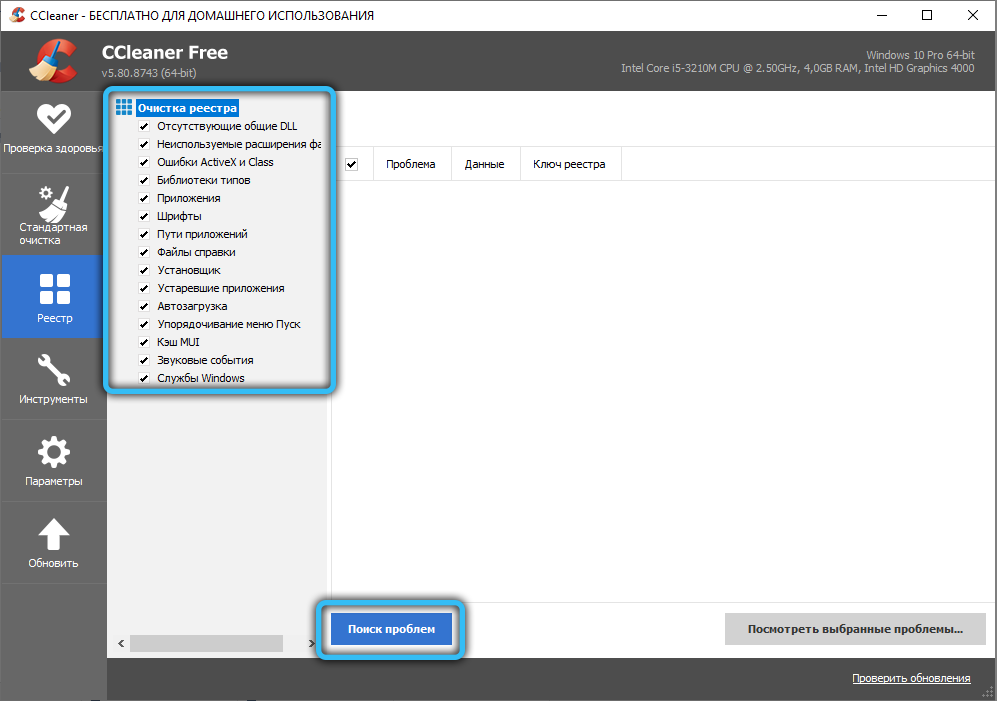
В таких случаях прибегают к помощи специализированного программного обеспечения, которое умеет находить подобные проблемы и самостоятельно исправлять их или предлагать пути решения. В качестве примера можно привести известную программу CCleaner, менее известный аналог Restoro и прочий софт аналогичной направленности.
Не помешает также проверить компьютер антивирусом, запустив полное сканирование, – файл regsvr32.exe может оказаться попросту заражённым.
А чтобы подобных проблем в будущем не возникало, не устанавливайте нелицензионное ПО, не игнорируйте защиту компьютера встроенными средствами безопасности и сторонними антивирусами и не допускайте его принудительного выключения.
Исправляем неполадки с файлом comcntr.dll
Регистрация компоненты comcntr.dll как базового звена для COM соединения с базой 1C
Ситуации, когда компьютерное устройство эксплуатируется не только в игровых целях, или для проведения интересного досуга, но и в рабочих моментах, зачастую предполагают эксплуатацию специального программного обеспечения, предназначенного для выполнения конкретных задач. В этой статье расскажем о ситуации, когда при использовании компьютера предполагается потребность подключения через соединение формата COM, к серверным базам данных программы 1C, что изначально обуславливает необходимость присутствия на рабочем устройстве в качестве исполнительного модуля библиотеки comcntr.dll. Прецеденты с библиотекой COM, прямым предназначением которой является внешнее подключение к программным ресурсам, – крайне редкое явление, так как, по умолчанию, регистрация компоненты comcntr.dll происходит в автоматизированном режиме: задействовав для своей работы актуальный модуль версии 1C приложения. Рассмотрим ситуации, преимущественно возникающие на серверных ОС, когда при попытке соединения с базой возникают ошибки, связанные с объектами библиотеки comcntr.dll.

Регистрация компоненты comcntr.dll.
Специфика проявления ошибки
Проверить исправность работы программы 1C можно посредством следующих несложных манипуляций:
Когда в работе программы 1C присутствует ошибка, связанная с реестром comcntr.dll, в отчёте будет присутствовать надпись, изъявляющаяся текстом, в котором указывается, что при попытке соединиться с сервером не удалось зарегистрировать модуль COM, или аналоговая фраза, с похожим смыслом. В идеале, когда все объекты для работы с базой присутствуют, при запросе отладочной информации пользователь получит ответ, в конце которого будет прописано «Подключение к базе прошло успешно». Если пользователю программы пришлось столкнуться с первым вариантом развития событий, значит, прецедент с модулем COM присутствует, что предполагает поиск источника неисправности с последующим устранением неполадки, о чём и пойдёт речь дальше.

Суть ошибки и методология её устранения
Если при попытке взаимодействия с платформой 1C возникает ошибка, заключающаяся в модуле COM, то причину неисправности стоит искать в библиотеке comcntr.dll, которая по умолчанию должна присутствовать в папке bin, имеющейся в составе эксплуатируемой программы. Зачастую регистрация библиотеки происходит на автоматических началах, совместно с инсталляцией платформы в систему эксплуатируемого компьютерного устройства. Кроме автоматической регистрации, программа, при установке и подключении к внешней базе данных, самостоятельно активизирует команду regsvr32.exe/n/i: user «адрес к папке bin/ comcntr.dll». Соответственно, если при попытке выполнить корректное соединение у пользователя возникают проблемы, значит, утилите не удалось автоматически по каким-то причинам, техническим или программным, зарегистрировать актуальный модуль библиотеки.
Для начала стоит попытаться устранить неисправность, запустив приложение от имени администратора. Для этого потребуется, кликнув по пиктограмме программы правой кнопкой манипулятора, вызвать ниспадающее меню, в котором выбрать позицию «Запуск от имени администратора». Дальше необходимо попробовать в этом режиме проверить настройки приложения согласно описанному в первом пункте статьи регламенту: иногда этот вариант борьбы с неисправностью даёт положительный результат, ошибка самоустраняется, и не появляется в последующем даже при работе программы в стандартном режиме. В ином случае, если работа 1C и дальше ограничивается отсутствием модуля COM, единственно правильным методом урегулирования прецедента будет регистрация отвечающей за функционирование программы библиотеки comcntr.dll в ручном формате.
Регистрация компоненты
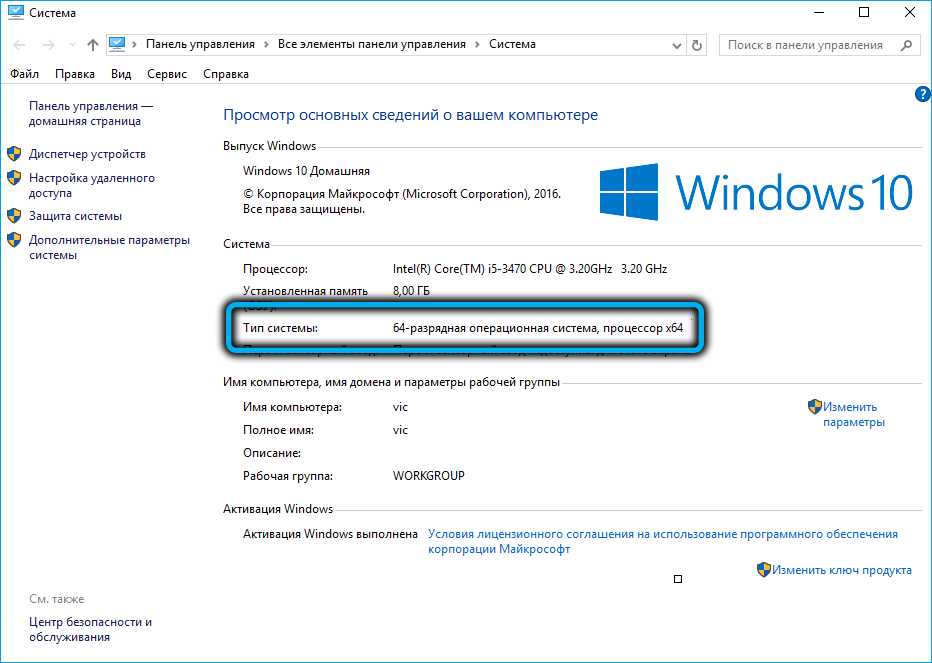
Если программе при её установке не удалось зарегистрировать актуальную библиотеку comcntr.dll, пользователю придётся выполнить манипуляцию самостоятельно, активировав требуемые для работы программы компоненты из каталога инсталлированной версии утилиты. Для выполнения манипуляции изначально требуется узнать разрядность операционной системы ПК, на котором установлена программа. Для этого необходимо зайти в «Свойства» компьютера, кликнув по соответствующей пиктограмме на рабочем столе, где в поле «Тип системы» будет прописана искомая информация. Дальше потребуется активизировать командную консоль с привилегиями администратора, где задать следующие директивы:

В качестве «номер релиза» и в первом, и во втором случае выступает код текущего релиза, соответствующий номеру эксплуатируемой платформы программы. После введения команд достаточно нажать клавишу Enter, после чего на экране должно появиться окно с надписью «Успешное выполнение…», что будет свидетельствовать о корректности выполнения манипуляций. Дальше потребуется зарегистрировать компоненты comcntr.dll на сервере:
Послу выполненных манипуляций потребуется перезапустить систему. В результате программа самостоятельно начнёт регистрировать требуемые для работы компоненты всех вариаций платформ.
Исправляем неполадки с файлом comcntr.dll
В большинстве случаев никаких проблем с этой библиотекой не наблюдается – обновлятор сам автоматически регистрирует и использует библиотеку нужной версии 1с, но изредка возникают случаи (в основном на серверных ОС), когда требуются “пляски с бубном”.
Как понять, что у нас проблемы с COM
Для этого нажимаем кнопку “Проверить настройки” удерживая клавишу “Shift” на клавиатуре:

При нормальной работе COM отчёт будет примерно таким:

При проблемах же с COM возникнет вот такая или похожая ошибка:
Да, судя по тесту, у нас проблемы с COM
Прежде всего, о какой именно библиотеке идёт речь? Эта библиотека comcntr.dll, которая находится в папке bin конкретной платформы 1с:
Эта библиотека устанавливается и автоматически регистрируется в системе при установке платформы.
Кроме того, обновлятор перед тем как подключаться к базе через внешнее соединение сам дополнительно регистрирует в системе библиотеку из нужной версии платформы при помощи команды:
Итак, что мы можем предпринять?
Шаг №0
Прежде всего убеждаемся, что у нас действительно проф-версия платформы, потому что для базовой версии платформы внешнее подключение к базам работать и не должно (это ограничение платформы).
Чтобы понять какая у нас платформа (базовая или проф) выполним вот этот пункт.
Если лицензия на платформу у нас всё же не проф, а базовая, то все остальные шаги не имеют смысла. Внешнее подключение к базам у нас работать не будет (из-за ограничений платформы). Ничего не остаётся, кроме как настроить базы вот так.
Шаг №1
Далее пробуем запустить обновлятор с правами администратора.
Если у вас включён UAC, то добиться этого можно, нажав на ярлыке обновлятора правой кнопкой, и выбрав вариант “Запуск от имени администратора”.
Далее выбираем базу и нажимаем кнопку “Проверить настройки”. Если ошибка пропала и больше не воспроизводится даже при обычном запуске обновлятора (без прав администратора) – поздравляю, проблема решена. Если нет – идём дальше.
Шаг №2
В 32-битной версии ОС пробуем выполнить команду
В 64-битной версии ОС команда будет примерно такой:
Эти команды запускаем от имени пользователя с правами администратора. А при включённом UAC, запускаем cmd через “Запуск от имени администратора”, либо через такой же запуск написанного батника.
Если команда регистрации не помогла, то нужно предварительно удалить регистрацию библиотеки comcntr.dll, запустив ту же команду вызова regsvr32 с ключом /u
Если и это не помогло, попробуйте переустановить платформу 1С в режиме Исправить, а затем зарегистрируйте библиотеку, как написано выше.
Если этот шаг не помог – идём дальше.
Шаг №3
Похоже, что у обновлятора не получается зарегистрировать COM компоненту из-за настроек безопасности на вашем сервере.
В этом случае:
После этого обновлятор должен смочь самостоятельно регистрировать компоненты всех версий платформ, а не только той, которую мы прописали в компоненте.
Шаг №4
Бывает так, что помогает только повторная переустановка платформы (при этом происходит корректная регистрация компоненты).
Шаг №5
Если проблема начала возникать сразу после обновления платформы 1с, то вероятнее всего новой версии платформы 1с не хватает какого-нибудь сервиспака или обновления для вашей операционной системы. Поэтому если есть возможность – ставим их все, если нет – действуем выборочно согласно этой ссылке.
Наверняка есть и другие экзотические случаи о которых я пока не знаю – пожалуйста, пишите о них мне на почту helpme1c.box@gmail.com, чтобы я смог дополнить эту статью.
С уважением, Владимир Милькин (преподаватель школы 1С программистов и разработчик обновлятора).
| Подписывайтесь и получайте новые статьи и обработки на почту (не чаще 1 раза в неделю). Вступайте в мою группу ВКонтакте, Одноклассниках, Facebook или Google+ — самые последние обработки, исправления ошибок в 1С, всё выкладываю там в первую очередь. |
Как помочь сайту: расскажите (кнопки поделиться ниже) о нём своим друзьям и коллегам. Сделайте это один раз и вы внесете существенный вклад в развитие сайта. На сайте нет рекламы, но чем больше людей им пользуются, тем больше сил у меня для его поддержки.
Нажмите одну из кнопок, чтобы поделиться:
Как исправить ошибку «отсутствует comctl32.dll» в Windows 7
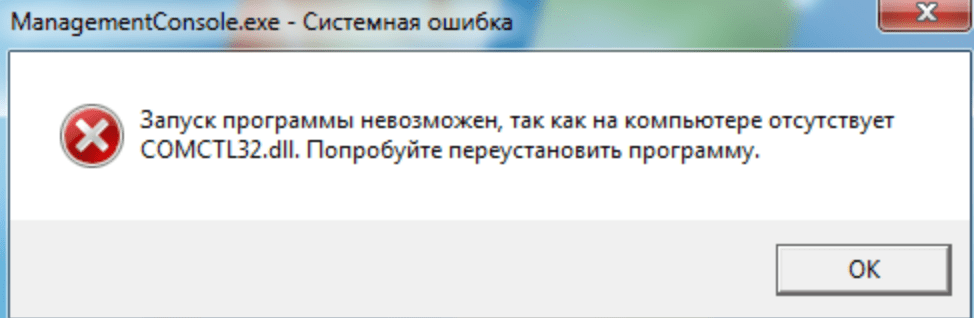
Системная ошибка «Запуск программы невозможен, так как на компьютере отсутствует comctl32.dll» возникает в Windows 7 при отсутствии динамической библиотеки comctl32.dll, а также при наличии проблем с этим файлом.
На Windows XP и более поздних версиях ошибка появляется в разы реже. Отсутствие динамической библиотеки выдает ошибки от имени logonui.exe, либо запускаемых установщиков, игр или программ. Windows 7 предлагает переустановить программу, но это может не решить проблему. Особенно, если ошибка появляется сразу после запуска системы.
Исправляем ошибку «отсутствует comctl32.dll»:
Отсутствует comctl32.dll: причины ошибки
Все ошибки с файлом comctl32.dll вызваны либо его повреждением или отсутствием на компьютере, либо конфликтом современных программ и игр с устаревшим оборудованием или версией Windows.
Динамическая библиотека comctl32.dll содержит элементы графического интерфейса пользователя. Библиотека старая — она появилась еще во времена Internet Explorer 4.0. С тех пор многие приложения стали в разы интенсивнее использовать возможности графического адаптера, что привело к росту проблем и несовместимости. Обычно ошибки начинают появляться после конкретных действий пользователя, поэтому выявить проблему и заняться решением не составляет труда.
Наиболее частые ошибки:
Отсутствие библиотеки и ошибки в ней обычно вызываются следующими причинами:
Иногда не помогает ни переустановка программы, ни скачивание и замена проблемного файла. Чтобы не нанести вред компьютеру и избавиться от ошибки, следует начать решение проблемы с поиска её причины.
Библиотека отсутствует в Windows
Файл comctl32.dll может быть удален или отсутствовать в нужной директории Windows. Для исправления ситуации нужно выполнить следующую последовательность действий:
Если ошибка продолжает появляться, нужно зарегистрировать новую библиотеку. Делается это в несколько шагов:
Если есть шанс вирусного заражения компьютера, все действия лучше производить в безопасном режиме Windows с поддержкой командной строки. После регистрации библиотеки может потребоваться повторная перезагрузка компьютера, чтобы изменения вступили в силу.
Файл удален вирусом или в карантине
Если файл был случайно удален, его достаточно восстановить из корзины. Если там файла не обнаружено, то он мог быть удален вирусами или антивирусными программами.
Для решения проблемы следует:
После очистки компьютера можно воспользоваться указанной выше ссылкой для скачивания новой версии файла. Также можно просто перенести библиотеку с другого, нормально работающего компьютера с такой же версией Windows (7, 8, XP, 10 и другие). Следует помнить о переносе именно той версии библиотеки (х32 или х64), которая поддерживается конкретной системой.
ПО устарело или несовместимо
Если ошибка с файлом comctl32.dll возникает при попытке запуска современных игр на старых компьютерах и версиях Windows, значит новое приложение попросту не поддерживает устаревшие библиотеки графических данных. В такой ситуации нет универсального способа решить проблему, но можно попробовать устранить несовместимость.
Если ничего из указанных выше способов не помогло, то варианта остается два: удалить проблемное приложение и не пользоваться им (если ошибка возникает только в 1 программе), либо переустановить Windows с нуля. После переустановки Windows нужно будет скачать последние версии драйверов и DirectX с официального сайта Microsoft.
Настройка оборудования
Блог о модемах, роутерах и gpon ont терминалах.

Исправляем ошибки с сomctl32.dll в Windows

Что такое comctl32.dll и зачем он нужен?
Файл comctl32.dll — это динамическая библиотека, которая отвечает за специальный компонент системного пакета библиотек Общих Элементов Управления (Common Controls Library), которая появился в Windows ещё с приходом Internet Explorer 4.0
Почему возникают ошибки с comctl32.dll и как с ними бороться?
Причин, вызывающих ошибки «comctl32.dll отсутствует», «comctl32.dll не найден», «comctl32.dll is missing» и т.п. может быть несколько, причем совершенно разных.
Откатываемся на ближайшую точку восстановления и проверяем работоспособность библиотеки.
Если Восстановление системы не помогает, можно попробовать следующее:
а. Нажимаем комбинацию клавиш Win+R и в открывшемся окне пишем команду sfc /scannow и нажимаем OK.
Вторая причина связана со сбоем в самой программе или игре, обращающейся к библиотеке сomctl32.dll. В этом случае попробуйте переустановить приложение. Если это игра — обязательно проверьте обновите DirectX отсюда. Некоторые игры впринципе не идут на Windows XP и при попытке запуска могут выдать ошибку сomctl32.dll или вообще свалится в синий экран BSOD — этот факт тоже стоит учитывать.
Третья причина — устаревшие версии библиотек или драйверов. В этом случае решением ошибки с сomctl32.dll будет обновление всех драйверов, DirectX и установка всех последних обновлений для самой Windows.
Если ничего не помогает и ошибка сomctl32.dll все равно появляется.
Пробуйте провести чистку реестра (например, с помощью CCLeaner), протестируйте память и жесткий диск. В крайнем случае остается один вариант — полная переустановка Windows, как крайняя мера. Но надеюсь до нее не дойдет и Ваша проблема с сomctl32.dll успешно решится на предшествующих шагах.
Помогло? Посоветуйте друзьям!
Исправляем ошибки с сomctl32.dll в Windows : 39 комментариев
Проверил систему антивирусом 360, исправил ошибки. Появились траблый с данной дллшкой. А главное — заменить файл скаченным не могу, нет якобы полномочий, удалить не могу, перерегистрировать не могу — отсутствует точка входа. Клинер тоже не запускается ввиду отсутствия данной библиотеки. Ощущение такое, что она главнее ядра виндовса. Вобщем ужас полный, переустанавливать систему неохота, недавно только установил. Плюс надо заново будет настраивать и докачивать кучу всего. Вот и верь антивирусам. Жил без него и проблем не было((( Надо на Линукс пересаживаться!
Боюсь в Вашем случае лучше систему переустановить
Зачем удалили пост? Совет же работает.
Не понял — Вы про какой пост?
Попробуйте заменить в безопасном режиме
Наконец-то нашел блог где реально есть рабочие способы. Спасибо!
Не помогло! из за этой ошибки не могу запустить ни одну из программ и отформатировать диск чтобы установить все новое,что еще попробовать,может посоветуете,спасибо.
Не могу выйти в интернет (пишет ошибку). Попробовала восстановить, но оно вылетело, запуск просто исчез, поэтому я попробовала выйти в сеть, но ошибка по прежнему осталась.
У меня выскакивает данная ошибка при загрузке операционной системы….и как скажите мне что-то заменить ….
Светлана — через восстановление системы или с liveCD-образа.
Что делать если не включаются музыкаигры прилжения видео но мой компютер включается даже антивирус невключаетсякак исправить
Сергек — думаю что пора переустанавливать систему.
ка я проверю антивирусом если антивирус не открывается без этого длл вообще ничего кроме гугл хрома не открывается….
Нужно делать разрешение на владельца этой папки… Там заведует не администратор а Trustedinstaller
Все меняете на администратора или устанавливаете владельцем своего пользователя. И все заменится
у меня такая же ошибка,но при этом я могу заходить в интернет,но только через обычный браузер,и какое либо приложение скачаю оно не открывается и пишет тоже самое,ту же ошибку!!эта ошибка начала появляться после того как я сканировал ноут через total securiti
В ломаный 7ках антивирус этот файл считает вирусом и удаляет его. После установки антивируса перед проверкой компа добавь этот файл в белый список, или исключения. 360 его удаляет почему то.