Инструкция по сбросу ошибки «Неоригинальный картридж с тонером» на Kyocera

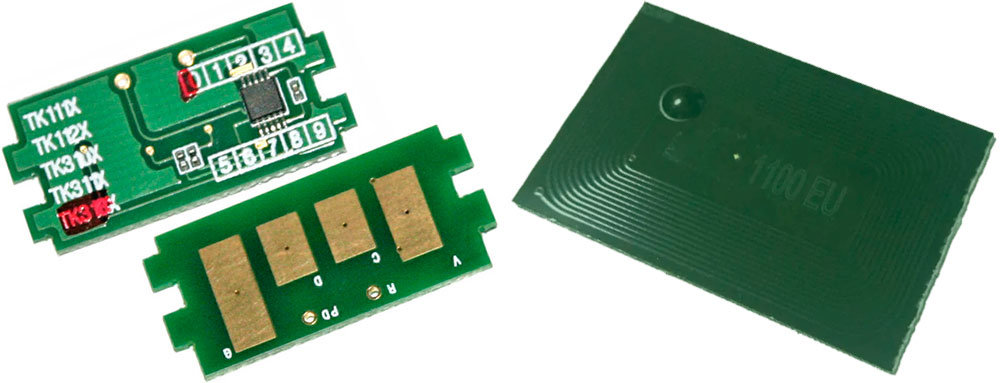
Не секрет, что большинство лазерных картриджей Kyocera (Киосера ) имеют чип — специальную микросхему, позволяющую пользователю на дисплее принтера или МФУ (многофункционального устройства) контролировать остаток тонера.
Когда тонер заканчивается, принтер или МФУ выдаёт ошибку о недостаточном количестве для дальнейшей работы. Для возобновления работы устройства, владельцу необходимо принять решение: заправить картридж или приобрести новый.
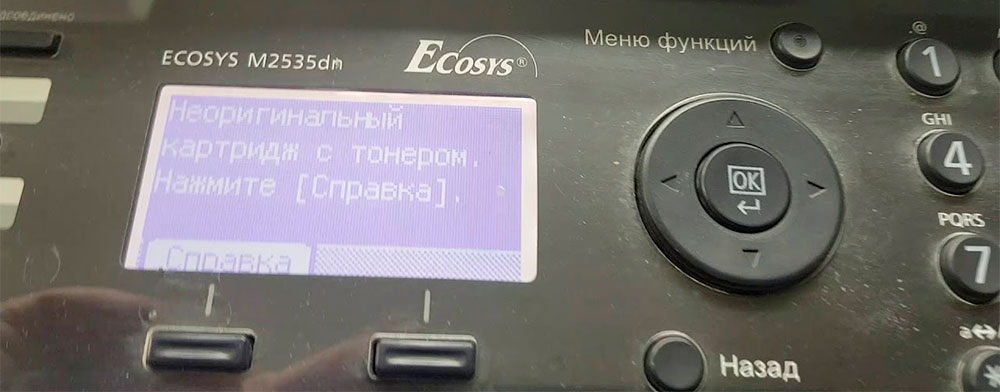
Представим, что пользователь посетил сервисный цент и заправил картридж. Затем, принеся домой или в офис, вставил картридж в печатающее устройство. И, увы, увидел новую ошибку в работе принтера: «Неоригинальный картридж с тонером».

Ошибка появилась из-за чипа. Да-да, той самой микросхемы описанной выше. Ведь помимо контроля тонера, чип «запрещает » принтеру повторно использовать картридж. Сделано это производителями намеренно с одной целью — стимулировать владельца аппарата к приобретению нового картриджа.
К счастью, есть методы обхода блокировки для разных моделей Kyocera (Киосера ). Перезаправленным картриджем можно будет пользоваться. Причем, перезаправлять картриджи вы сможете многократно.
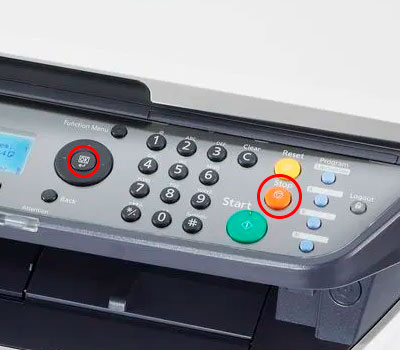
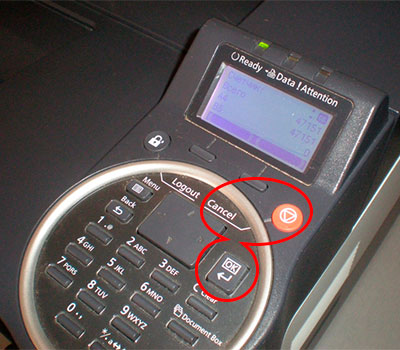
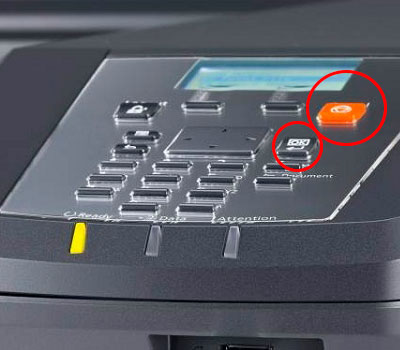
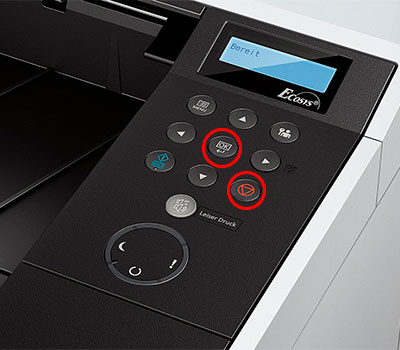
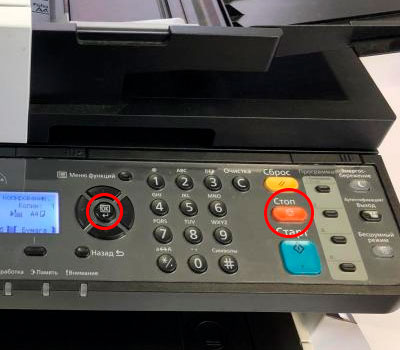
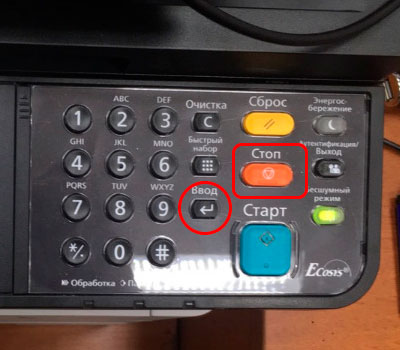
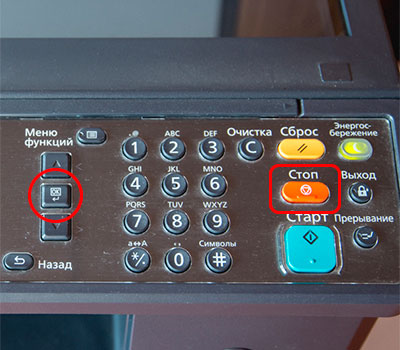
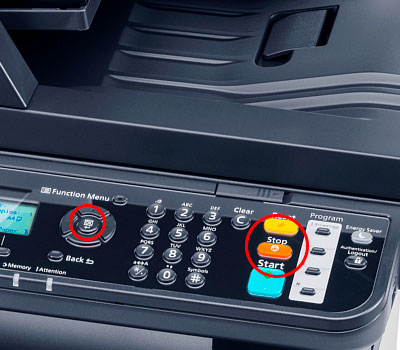
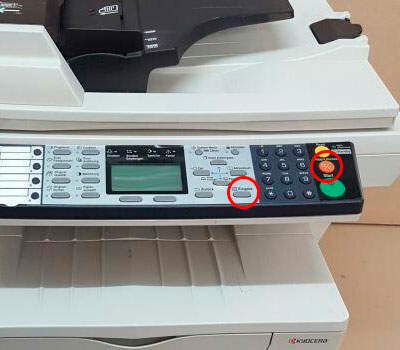
Чтобы МФУ Kyocera (Киосера ) снова могло распознать картридж, используйте сочетание клавиш [СТОП] и [ОК].
Зажмите клавиши одновременно и удерживайте от 3 до 5 секунд. После чего на дисплее увидите надпись: «Готов к копированию». Это хороший знак, ведь на принтере снова можно печатать.
Данный метод подходит большинству моделей печатающих устройств Киосера. Однако на некоторых моделях такая комбинация окажется неэффективной.
В табличке ниже, я прописал модели аппаратов, для которых требуется другое сочетание. Выберите модель аппарата из списка, а затем нажмите нужные клавиши на своём принтере. И ваш аппарат напишет долгожданное:» Готов к копированию», вместо» Неоригинальный картридж с тонером».
Устранение ошибки «Установлен неоригинальный картридж с тонером» для других моделей Kyocera.
Kyocera ECOSYS P2335d

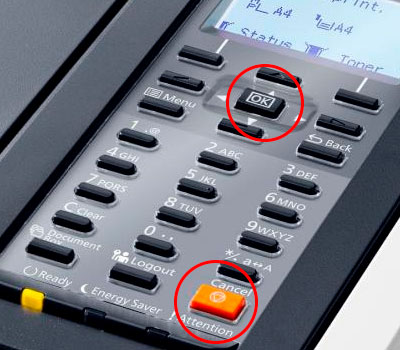
Одновременно нажмите на кнопки [OK] и [Стоп] и подождите не менее 3 секунд.
Kyocera ECOSYS M2535dn/ M2530dn/ M2035dn/ M2030dn

Избавиться от ошибки «Установлен неоригинальный картридж с тонером» поможет одновременное зажатие [OK] и [Стоп] и удержание не менее 3 секунд.
Kyocera ECOSYS M2540dw/ M2540dn/ M2635dw/ M2635dn/ M2040dn/ M2135dn/ M3540DN/ M3040DN

Удерживайте не менее 3 секунд зажатые клавиши [OK] и [Стоп].
Kyocera FS-4300DN/ FS-4200DN/ FS-4100DN/ FS-2100DN/ FS-2100D

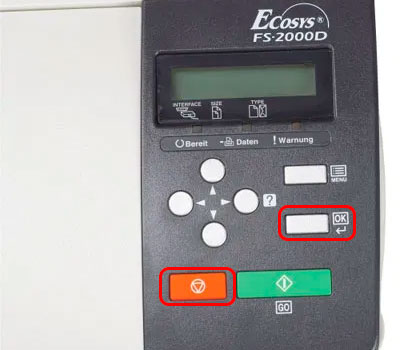
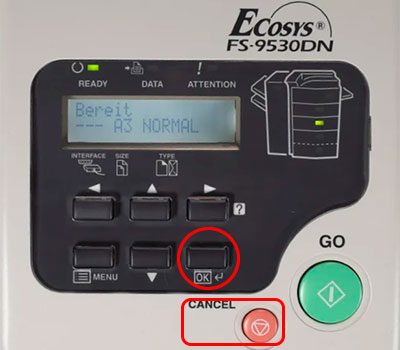
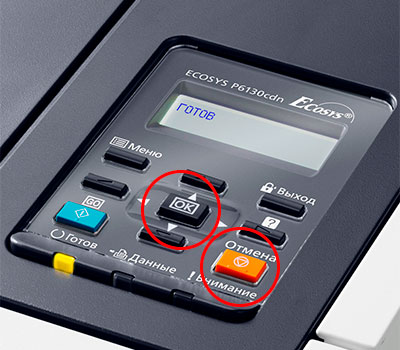
Устраните ошибку «Установлен неоригинальный картридж с тонером» самостоятельно: удержите [OK] + [Отмена] на время не менее 3 секунд.
Kyocera FS-1320D/ FS-1120D/ FS-1300D/ FS-1110/ FS-1100

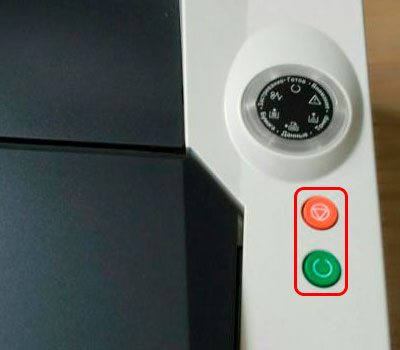
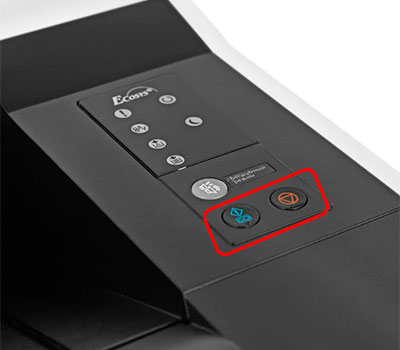
А для этих моделей, следует на 3-4 секунды зажать красную и зеленую клавиши на панели принтера.
Kyocera FS-1135MFP/ FS-1035MFP/ FS-1130MFP/ FS-1030MFP

Удерживайте [OK] + [Стоп] одновременно чуть больше 3 секунд.
Kyocera FS-1061DN/ FS-1060DN/ FS-1041/ FS-1040

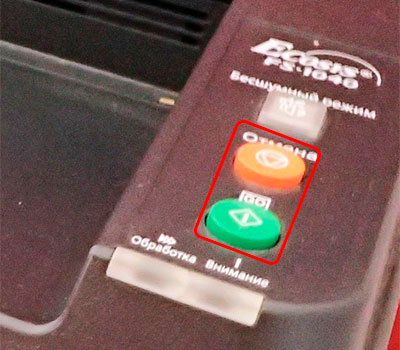
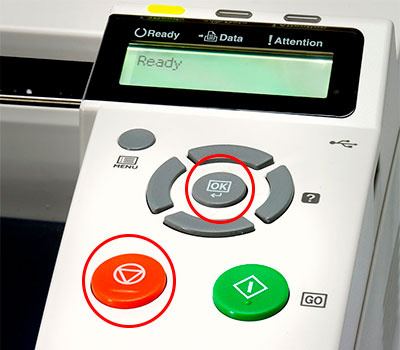
Комбинация [Отмена] и [GO], зажатая не менее 3 секунд, позволит устранить ошибку принтера «Установлен неоригинальный картридж с тонером».
Kyocera FS-1325MFP/ FS-1320MFP/ FS-1125MFP/ FS-1120MFP/ FS-1025MFP

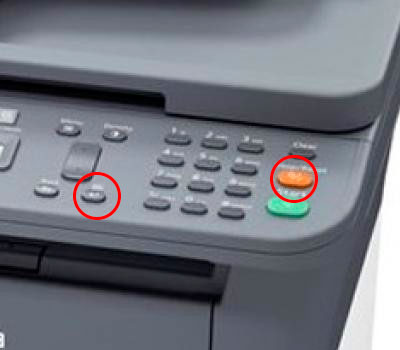
Для устранения ошибки, воспользуйтесь клавишами [Стоп/Сброс] и [OK]. Зажмите их не менее чем за 3 секунды.
Kyocera FS-1020MFP

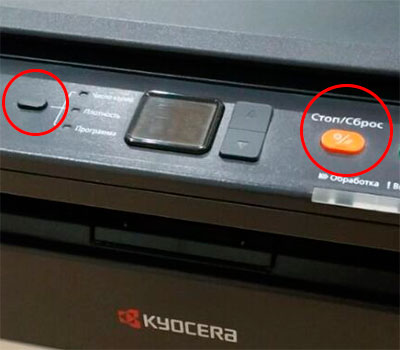
Удерживайте кнопку [Стоп/Сброс] и «Выбор режима» 3-5 секунд.
Инструкция по сбросу ошибки неоригинального тонера в принтерах Куосера
Ошибка Kyocera «Неоригинальный картридж с тонером» возникает, когда Вы пытаетесь снова что-то распечатать после заправки расходных материалов в своем устройстве. В этой инструкции мы расскажем, что делать в такой ситуации в первую очередь и какие клавиши нажимать, если принтер пишет подобные уведомления. Способы решения проблемы точно актуальны для моделей 1125, m2040dn, fs 1020mfp, 1025mfp, taskalfa 1800, многих других.
Почему возникает ошибка
Принтеры или МФУ, которые японцы продали за последние почти десять лет, были оснащены специальной системой слежения за использованием расходных материалов. Представляет она собой небольшую микроплату (чип), расположенную на корпусе картриджа. Если порошок заканчивается, то выводится сообщение сначала «Добавьте тонер», а потом «Закончился тонер» и печать, а собственно вся работа аппарата, останавливается.
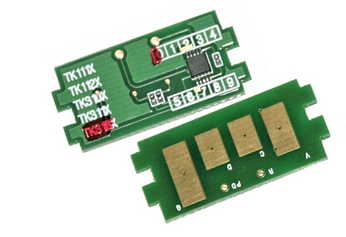
Дальнейшими действиями владельца принтера будет заправка имеющегося «расходника» или покупка нового, но не всегда фирменного товара. Описанная выше система слежения может это определять, а потому и происходит блокировка печатающего устройства с «требованием» использовать оригинальные расходники. А также все это может сопровождаться уведомлением «Установлен неизвестный тонер pc Kyocera».
Кроме вывода документов на принтер, также будут недоступны некоторые кнопки на корпусе в панели управления. Не стоит пугаться или думать, что те поломались.
Еще одной причиной может быть плохой контакт между чипом на картридже и считывающим устройством внутри принтера. Чтобы устранить это, нужно правильно установить тубу с порошком внутрь устройства. Действуйте по инструкции:
Что делать (какие клавиши нажимать) для продолжения печати
Не нужно разочаровываться из-за этой проблемы, так как выход из ситуации есть. В принтерах Киосера все же предусмотрена возможность печати с использованием не их фирменного тонера. Чтобы ее активировать, следует единожды нажать определенную комбинации клавиш или зажать на несколько секунд несколько кнопок одновременно. Такую процедуру нужно проводить после каждого пополнения тонера или замены картриджа на новый неоригинальный.
Ниже приведены точные комбинации для разных моделей. Найдите среди них свою, а затем выполните рекомендации.
Сброс сообщения «Неоригинальный картридж с тонером» в аппаратах Kyocera
Во всех новых печатающих устройствах Kyocera на тонер-картриджах установлены чипы. Данные чипы позволяют пользователю контролировать остаток тонера, а также стимулируют к покупке новых картриджей. В этой статье описаны способы, как обойти блокировку на принтерах и МФУ компании Kyocera после заправки картриджа.
После заправки тонер-картриджа Kyocera, Ваше печатающее устройство, скорее всего выдаст сообщение: «Установлен неоригинальный картридж с тонером» или «Тонер отсутствует«. И тут большинство пользователей впадают в ступор)))
 | Поскольку не хотят прочитать, что же написано в Справке аппарата, которую он любезно показывает совместно с ошибкой. |
А ведь Ваш аппарат Kyocera пытается Вам рассказать, что же необходимо сделать для дальнейшей работы устройства.
Для того, чтобы продолжить использовать заправленные картриджи, в большинстве случаев, необходимо на панели аппарата зажать одновременно две клавиши [СТОП] и [ОК] и подержать 3-5секунд.

Но не все советы одинаково полезны )))
На некоторых аппаратах используется другая комбинация клавиш. Найдите в списке Ваше печатающее устройство и выполните соответствующие инструкции.
| FS-1020MFP | Если вы хотите использовать картридж с тонером, установленный на данный момент, одновременно нажмите Клавиша выбора режима и [Стоп/Сброс] и удерживайте не менее 3 секунд. |
| Если вы хотите использовать картридж с тонером, установленный на данный момент, одновременно нажмите [Стоп/Сброс] и [OK] и удерживайте не менее 3 секунд. | |
| Если вы хотите использовать картридж с тонером, установленный на данный момент, одновременно нажмите клавиши [GO] и [Отмена] и удерживайте не менее 3 секунд. | |
| Если требуется использовать установленный сейчас картридж с тонером, нажмите клавишу [OK] и клавишу [Стоп] одновременно и удерживайте их 3 секунды или дольше. | |
| Если вы хотите использовать установленный контейнер с тонером, одновременно удерживайте кнопки [OK] и [Отмена] на протяжении как минимум 3 секунд. | |
| ECOSYS M2135dn ECOSYS M2040dn ECOSYS M2635dn ECOSYS M2635dw ECOSYS M2540dn ECOSYS M2540dw | Если нужно использовать установленный в настоящее время контейнер с тонером, одновременно нажмите и удерживайте клавиши [OK] и [Стоп] в течение минимум 3 с. |
| Если требуется использовать установленный сейчас картридж с тонером, нажмите клавишу [OK] и клавишу [Стоп] одновременно и удерживайте их 3 секунды или дольше. | |
 | |