Как настроить Рутокен ЭЦП 2.0 для сайта ФНС (nalog.ru)


В последнее время все большей распространенностью пользуется специальный защищенный носитель Рутокен ЭЦП.
Однако, далеко не везде можно им воспользоваться, из-за технических особенностей такого ключа.
Сравнительно недавно появилась возможность работать с такими типами носителей на сайте ФНС для юридических лиц (для Индивидуальных предпринимателей возможность была реализована еще в прошлом году).
Ниже описана краткая инструкция по настройке вашего компьютера для работы с Рутокен ЭЦП 2.0 на сайте ФНС в разделе для Юридически лиц. Те же настройки (только в меньшем объеме) подойдут для работы в Личном кабинете ИП на сайте ФНС.

С чего начать?
Во первых у Вас должен быть носитель Рутокен ЭЦП 2.0 с электронной подписью, сформированной средствами защищенного носителя.
Обычно такие носители и такие подписи используются для системы ЕГАИС-алкоголь.

Установка программ для работы Рутокен ЭЦП 2.0
Для начала устанавливаем или обновляем драйвера Рутокен. Версия драйверов должна быть не ниже чем 4.7. Скачать их можно с официального сайта https://www.rutoken.ru/support/download/get/rtDrivers-exe.html
Теперь ставим специальные компоненты для дополнительного функционала Рутокен ЭЦП 2.0:
Для работы установленных компонентов в вашем браузере необходимо установить расширения.
В Google Chrome они могут появиться автоматически после установки Рутокен Плагин и Рутокен Коннект. Их также можно установить вручную:
Если Ваш браузер Google Chrome или Яндекс.Браузер то установите следующие расширения:
После установки проверьте чтобы они были включены.

Проверьте чтобы адаптеры были включены.

В Яндекс.Браузер зайдите в меню «Дополнения».

В самом низу найдите дополнениях и проверьте чтобы адаптеры были включены.

На этом в принципе настройка настройка аппаратного ключа Рутокен ЭЦП 2.0 для Личного кабинета ФНС окончена.
Входим в личный кабинет ФНС


В случае удачной проверки условий подключения нажимаем «Перейти в личный кабинет юридического лица». Выбираете еще раз сертификат и вводите пин-код.

В итоге Вы зашли в личный кабинет юридического лица ФНС.
Сообщений 9
#1 Тема от boooool 2012-03-23 13:02:34 (2012-03-23 13:04:58 отредактировано boooool)
При попытке генерировать ключ на Rutoken ECP появляется сообщение:
«Некорректный тип носителя или носитель не отформатирован.»
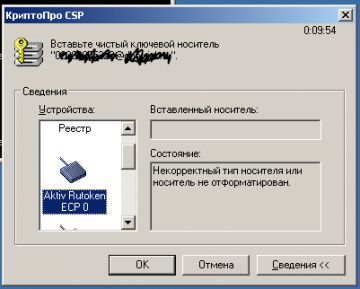
Rutoken ECP прекрасно форматируется через оснастку Рутокен, такое же сообщение появляется, когда пытаюсь скопировать контейнер с Rutoken S (или «реестр») на Rutoken ECP через оснастку КриптоПро
КриптоПро CSP 3.6.6497
Драйверы Рутокен 2.82.00.0428
Не исправен само устройство Rutoken ECP или софтверная проблема?
#2 Ответ от Алексей Несененко 2012-03-23 13:12:56
#3 Ответ от boooool 2012-03-23 13:14:36
Утилита «Браузер сертификатов Рутокен» устройство «видет» и корректно отображает содержимое
#4 Ответ от boooool 2012-03-23 13:19:40
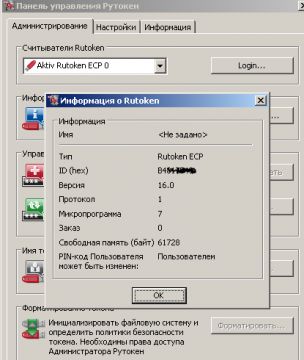
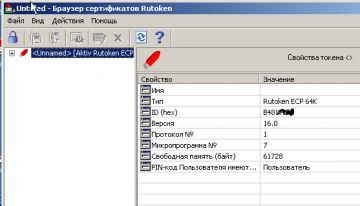
Приобретен в составе «Рутокен PINpad»
#5 Ответ от Алексей Несененко 2012-03-23 13:43:09
Утилита «Браузер сертификатов Рутокен» устройство «видет» и корректно отображает содержимое
По Вашим скриншотам он пустой, поэтому не совсем понятна фраза о корректном отображении содержимого.
Приобретен в составе «Рутокен PINpad»
Куплен комплект «Пинпад + Рутокен ЭЦП»?
Когда?
Где?
#6 Ответ от boooool 2012-03-23 14:53:32 (2012-03-23 14:53:58 отредактировано boooool)
Утилита «Браузер сертификатов Рутокен» устройство «видет» и корректно отображает содержимое
По Вашим скриншотам он пустой, поэтому не совсем понятна фраза о корректном отображении содержимого.
Да, он пустой. Мне необходимо на него скопировать контейнер с Рутокен S.
Или хоты бы сгенерировать ключ на него.
Приобретен в составе «Рутокен PINpad»
Куплен комплект «Пинпад + Рутокен ЭЦП»?
Когда?
Где?
#7 Ответ от Алексей Несененко 2012-03-23 16:34:58
У Вас очень странный токен (явно не этого года).
Попробуйте уточнить откуда он у Вас появился.
#8 Ответ от ikuba 2013-12-02 07:06:03
Добрый день, проблема аналогичная, контейнер сгенерирован в реестр, сертификат в него установлен, при попытке скопировать его на рутокен эцп, в списке носителей написано «Некорректный тип носителя или носитель не отформатирован.»
После форматирования через панель рутокена ничего не меняется. Сам носитель является частью комплекта криптопро рутокен csp.
Приобретался в этом году (в смысле нашим клиентом приобретался у нас, а нами непосредственно у вас).
Можете подсказать это проблема самого носителя или алгоритм копирования на рутокен эцп, отличается от стандартного и мы что то не так делаем?
#9 Ответ от Vladimir Ivanov 2013-12-02 10:33:11
Сам носитель является частью комплекта криптопро рутокен csp.
Можете подсказать это проблема самого носителя или алгоритм копирования на рутокен эцп, отличается от стандартного и мы что то не так делаем?
Здравствуйте! КриптоПро Рутокен CSP предназначен для работы только с неизвлекаемыми закрытыми ключами. Это означает, что ключевая пара должна быть сгенерирована непосредственно на токене, а не импортирована. Этим обуславливается повышенная безопасность ключевой информации, срок жизни закрытого ключа и срок действия сертификата.
Получаем подпись в ФНС: как выбрать носитель
Чтобы бесплатно получить подпись в ФНС, индивидуальный предприниматель, юридическое лицо или нотариус должны приобрести специальный токен. Токен — это носитель электронной подписи, он служит для хранения ключа ЭП и его использования.
В этой статье мы разберёмся в том, какие носители существуют, в чём разница между ними и расскажем, как с ними работать и какие ошибки могут возникнуть во время их эксплуатации.
Какие носители бывают
Все токены внешне напоминают флешку и выполняют её функции — выступают в качестве носителя. Однако, в отличие от обычной флешки, токены являются защищёнными носителями: на них устанавливается пароль и в них встроены криптографические алгоритмы. Это сделано для того, чтобы максимально обезопасить хранимую на них электронную подпись от компрометации, то есть доступа постороннего лица к защищённой информации.
Мы лишь вскользь упомянем о том, что хранить электронную подпись можно и на компьютере, но это небезопасно. В то же время, с 1 января 2022 года, получить подпись для юридических лиц, индивидуальных предпринимателей и нотариусов можно будет только в удостоверяющем центре ФНС. И получатель должен иметь при себе токен, на который и будет загружен ключ.
К носителям выставлены определённые требования: они должны быть сертифицированы и соответствовать формату USB Type-A. К этому типу можно отнести следующие токены:
В чём разница
Носители различают по следующим критериям: производитель, внешний вид, аппаратная криптография, объём защищённой памяти, цена, дополнительные опции, поддержка тех или иных операционных систем и необходимое программное обеспечение для работы.
Токены могут различаться также и по максимальному количеству электронных подписей, которые можно на них установить. Например, если размер носителя 64 Кб, то на него можно установить до 8 электронных подписей.
Объём защищённой памяти варьируется от 32 до 128 Kb, в зависимости от производителя. Некоторые модели могут содержать дополнительную flash-память для автоматического запуска необходимого программного обеспечения. Большинство токенов поддерживает множество версий Windows, а также Mac OS X и GNU/Linux.
Несмотря на все отличия, носители служат одной цели. Мы рекомендуем при выборе токена обращать внимание на то, подходит лишь ваша операционная система или нет для работы с данным носителем. При необходимости можно покупать карту с дополнительными опциями.
Как работать с носителями
Порядок получения электронной подписи на токен выглядит следующим образом:
Чтобы полноценно работать с установленной на токен электронной подписью, нужно выполнить ещё несколько действий. Главное — на компьютер нужно установить криптопровайдер « КриптоПро CSP », это требование налоговой. Остальное зависит от выбранного носителя: нужно будет установить драйвер для работы с токеном.
Порядок работы с носителями очень прост: в случае с Рутокеном, который является самым распространённым российским носителем, достаточно установить драйвер и воткнуть сам токен в гнездо USB. Настройка носителя осуществляется в специальной панели управления, которая устанавливается вместе с драйвером.
После выполненных действий электронную подпись можно будет использовать по назначению: подписывать электронные документы, работать с государственными порталами и участвовать в закупках.
Какие могут возникнуть ошибки
Во время работы с токеном могут возникать ошибки, которые может исправить либо сам пользователь, либо организация, выдавшая носитель. Рассмотрим основные ошибки, которые возникают при работе с Рутокеном.
Носитель ключа электронной подписи нужно хранить в недоступном для посторонних лиц месте, чтобы избежать компрометации. Использовать его нужно чётко в соответствии с прилагаемой инструкцией, а при возникновении проблем — пользоваться вышеуказанными методами их решения или обращаться в службу поддержки.
Rutoken драйверы для моделей S, Lite и ECP
Установка Rutoken драйвера — первый шаг для начала работы с ключевым носителем семейства Рутокен. Специальный комплект ПО помогает операционной системе распознать подключенный USB-токен и обеспечивает корректное выполнение всех функций. В пакет вспомогательных программ входит панель управления, в которой можно менять настройки, выбирать криптопровайдера, смотреть сведения о сертификатах и ключевых парах цифровой подписи.
В этой статье расскажем, какие программные средства, используемые для аутентификации пользователей, а также для хранения сертификатов, ключей ЭП и других закрытых данных, нужны для носителей Рутокен. Подробно опишем все этапы работы с ПО — от загрузки до удаления.
Какое ПО необходимо для Rutoken S, Lite и ECP
Линейка носителей Рутокен включает базовые модели S, Lite и ECP(ЭЦП) 2.0, каждая из которых имеет несколько модификаций. Вспомогательные программы обязательны только для работы с носителем S, в то время как Lite и ECP 2.0 могут функционировать без предварительной настройки рабочего места. Но в некоторых случаях специальное ПО может потребоваться и для «автономных» моделей.
Rutoken S и Lite не имеют «вшитых» средств криптозащиты (СКЗИ), поэтому все операции выполняются через сторонние криптопровайдеры. Носитель Лайт отличается наличием поддержки CCID-driver, который присутствует по умолчанию у большинства версий ОС Microsoft Windows и MacOS. Благодаря этому преимуществу токен не нуждается во вспомогательном программном обеспечении, тогда как для модели S требуются специальные утилиты.
Где и как скачать драйверы Rutoken
Актуальные версии утилит выложены на официальном сайте производителя — ЗАО «Актив-софт». Архивы с дистрибутивами и инструкции можно найти в разделе «Центр загрузки». Список бесплатного ПО представлен с левой стороны экрана. Для модели S необходимо скачать драйверы Rutoken для Windows, MacOS или *nix, для Рутокен ЭЦП 2.0 может потребоваться ПО для ЕГАИС.
Процесс скачивания EXE- или PKG-файла начнется автоматически, как только вы поставите галочку в «Лицензионном соглашении» и кликните по ссылке. Загрузка занимает несколько секунд. Для установки утилит на ПК необходимо иметь права администратора системы.
После завершения загрузки запустите установщик и выполните необходимые действия — введите пароль администратора ОС и нажимайте кнопки в процессе («Далее», «Установить», «Да» и «Закрыть»). Может потребоваться перезагрузка компьютера.
Важно: перед запуском инсталлятора закройте все работающие приложения и извлеките устройства из USB-портов. После завершения процесса вставьте носитель в разъем USB. Если на устройстве загорелся зеленый индикатор, значит все выполнено верно.
Как установить CCID для Rutoken Lite
Модель Rutoken Lite по умолчанию «воспринимается» операционными системами Windows и MacOS с поддержкой стандарта CCID (работа с контактными смарт-картами и USB-считывателями). Утилита входит в изначальный состав ОС либо инсталлируется автоматически при обновлении.
Если по каким-либо причинам средства системы не установили нужный пакет программ, попробуйте сделать это вручную. Как правило, такая проблема встречается в устаревших ОС Windows 2000, 2003 и XP SP2. Ручная установка CCID:
1. Задай вопрос нашему специалисту в конце статьи.
2. Получи подробную консультацию и полное описание нюансов!
3. Или найди уже готовый ответ в комментариях наших читателей.
На втором этапе вставьте Рутокен в USB-разъем компьютера и установите CCID через «Мастер нового оборудования»:
Чтобы завершить установку, кликните «Далее» и «Готово».
Как обновить Rutoken Lite драйвер
Если при подключении Rutoken Lite появляется сообщение Windows об ошибке драйвера, проблема также решается вручную. В большинстве случаев система перестает «воспринимать» утилиту из-за отсутствия или повреждения компонентов и записей реестра, но в некоторых случаях причиной является устаревание версии ПО. Для восстановления корректной работы токена можно сделать следующее:
Для удаления можно использовать программу Uninstall Tool.
Pin-код Rutoken и Rutoken Lite. Как разблокировать носитель?.
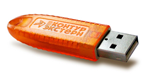
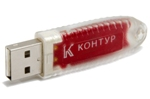
Рис. 1. Rutoken Рис. 2. Rutoken Lite
Стандартные pin-коды
При возникновении окна c просьбой ввести pin-код (см. рис. 3), необходимо указать значение 12345678. Для удобства работы следует отметиться галкой пункт Запомнить pin-код.
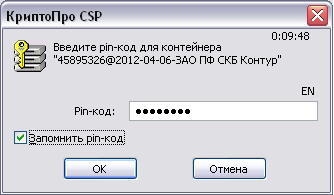
Рис. 1. Окно ввода пин-кода
Для носителя Rutoken! Если стандартный pin-код (12345678) был самостоятельно изменен с помощью Панели управления Рутокен, то в данном окне следует указывать новый пин-код, назначенный при смене. Информация о новом пин-коде хранится только у абoнента и не известна спецоператору связи.
Как разблокировать pin-код Rutoken?
Pin-код блокируется после 10 неверных попыток ввода.
Для того чтобы разблокировать Rutoken или Rutoken Lite, следует:
1. Открыть меню Пуск / Панель управления / Крипто Про CSP. Перейти на вкладку Оборудование и нажать на кнопку Настроить типы носителей (см. рис. 4).
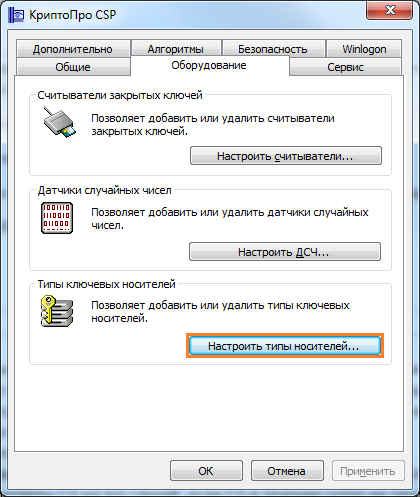
Рис. 4. Настройка оборудования в Крипто Про CSP
2. Выбрать Rutoken или Rutoken Lite и нажать на кнопку Свойства (см. Рис. 5).
Если в списке отсутствуют такие носители, то следует обновить модуль поддержки. Для этого рекомендуется воспользоваться сервисом Диагностика.
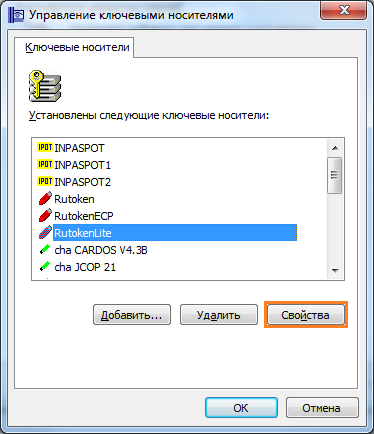
Рис. 5. Выбор смарт-карты
3. Перейти на вкладку Информация и нажать кнопку Разблокировать PIN-код (см. рис. 6).
Если вкладка Информация отсутствует, то следует обновить модуль поддержки. Для этого рекомендуется воспользоваться сервисом Диагностика.
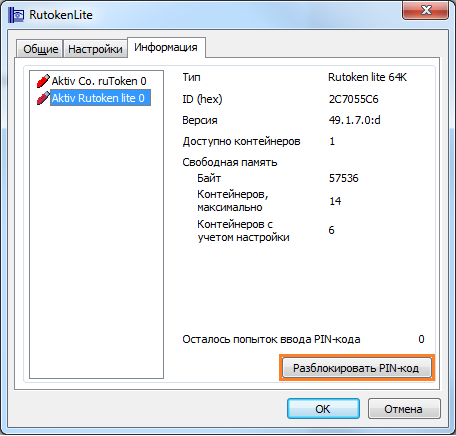
Рис. 6. Разблокировка Rutoken и Rutoken Lite
Кнопка Разблокировать PIN-код будет неактивна, если смарт-карта не заблокирована. В этом случае будет отображена информация об оставшемся количестве попыток ввода пин-кода.
4. Появится сообщение об успешной разблокировке (см. рис. 7).
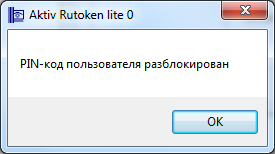
Рис. 7. Сообщение о разблокировке
Разблокировать pin-код администратора без потери данных невозможно.